

Cómo cambiar tu actividad económica en el SRI (guía 2026)
Cambia o agrega tu actividad económica en el RUC desde SRI en Línea: 17 pasos con capturas reales, del inicio de sesión al correo de confirmación del SRI.
Tu RUC dice que vendes ropa, pero ahora también ofreces servicios de diseño. O empezaste como consultor y hoy tienes una tienda. Cada vez que tu negocio cambia de giro, el SRI exige actualizar la actividad económica del RUC dentro de los 30 días posteriores al cambio — y la buena noticia es que el trámite es gratuito, 100% en línea y toma unos 10 minutos.
En esta guía te muestro el proceso completo en SRI en Línea, con capturas reales de cada pantalla: desde el inicio de sesión hasta el correo de confirmación.
Lo que necesitas antes de empezar
- Tu clave de SRI en Línea. Si no la tienes o la olvidaste, puedes generarla o recuperarla desde el mismo portal con la opción “Generar o recuperar clave”.
- Tu RUC activo. Si aún no tienes RUC, primero revisa cómo sacar el RUC en Ecuador.
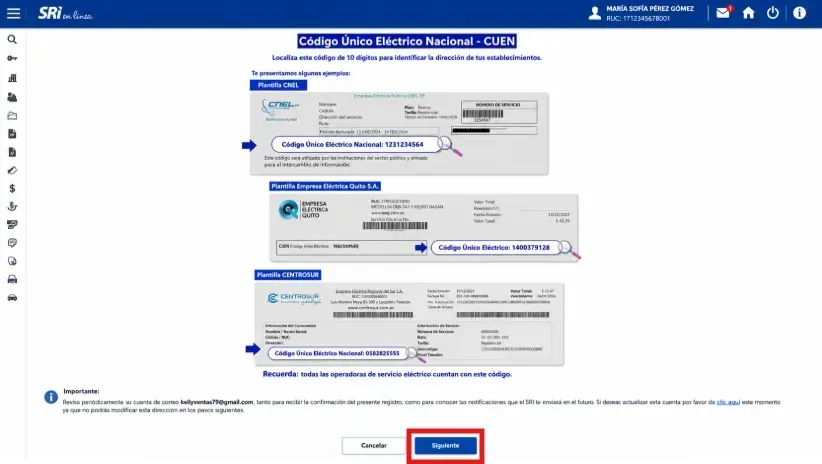
- El código CUEN de tu planilla de luz. Es el Código Único Eléctrico Nacional de 10 dígitos que identifica la dirección de tu establecimiento; el sistema te lo pedirá para validar el domicilio. Está impreso en cualquier planilla eléctrica (CNEL, Empresa Eléctrica Quito, Centrosur, etc.).
Ojo: hay actividades que no se pueden actualizar en línea: transporte, guarderías, establecimientos de educación primaria y secundaria, y notarios. Para esos casos debes acudir a una agencia del SRI.
Cambiar tu actividad económica, paso a paso
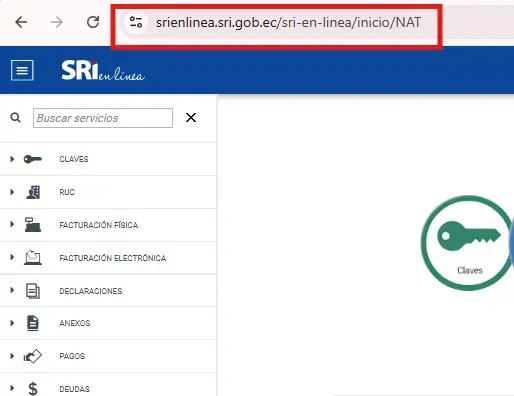
1. Ingresa al portal SRI en Línea
Accede al sitio web oficial del SRI en Línea desde tu navegador: https://srienlinea.sri.gob.ec.
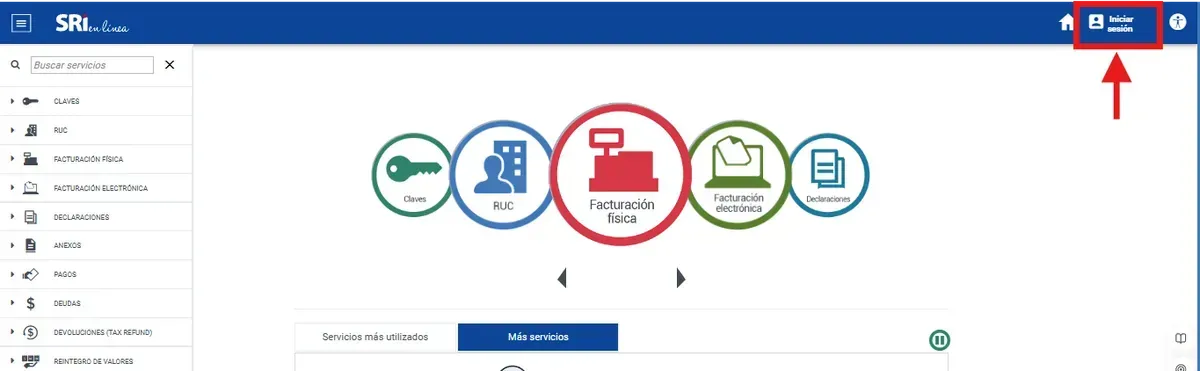
2. Selecciona “Iniciar sesión”
En la pantalla principal, haz clic en el botón Iniciar sesión, ubicado en la esquina superior derecha.
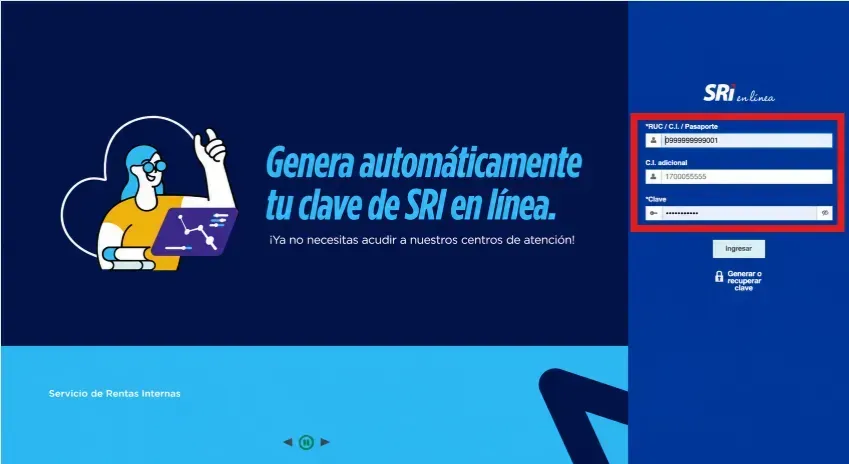
3. Ingresa tus credenciales de acceso
Digita tu número de cédula o RUC y tu clave de acceso en los campos correspondientes.
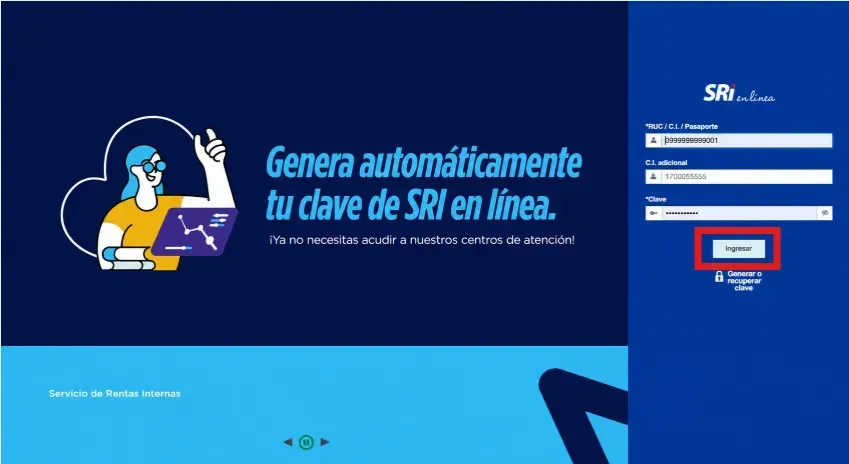
4. Accede al sistema
Haz clic en el botón Ingresar.
5. Abre el menú principal
Haz clic en el ícono de menú (☰), ubicado en la esquina superior izquierda de la pantalla, para desplegar las opciones disponibles del sistema.
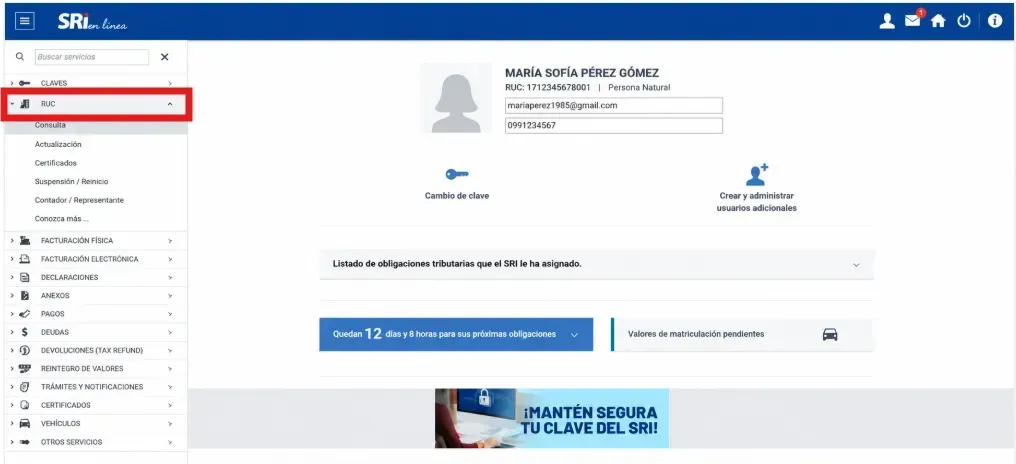
6. Abre el menú “RUC”
En el menú lateral, haz clic en la sección RUC para desplegar sus opciones: Consulta, Actualización, Certificados, Suspensión/Reinicio y Contador/Representante.
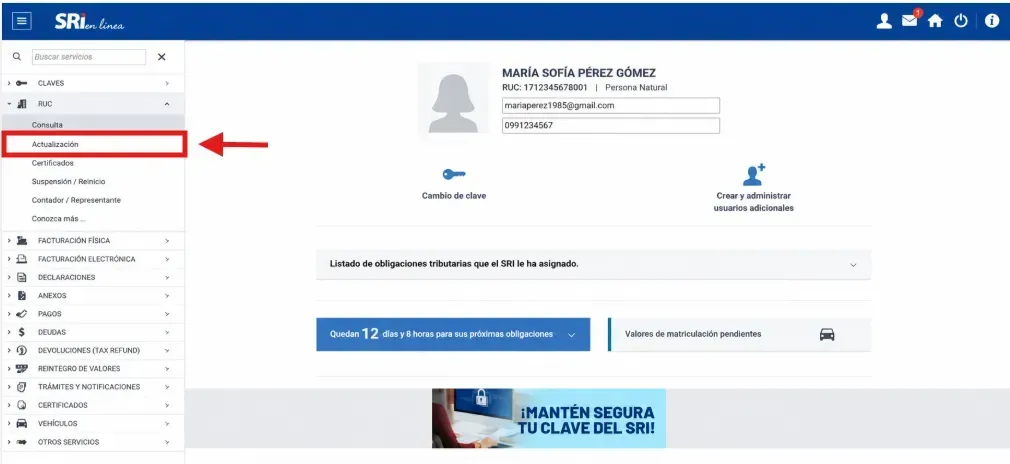
7. Entra a la opción “Actualización”
Dentro del menú RUC, haz clic en Actualización para iniciar el proceso de modificación de la información del RUC.
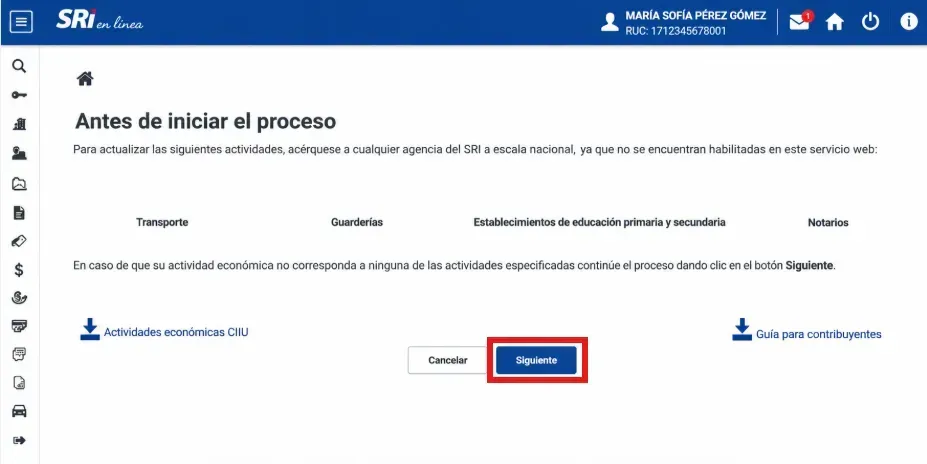
8. Revisa el aviso inicial y haz clic en “Siguiente”
El sistema muestra la pantalla “Antes de iniciar el proceso” con las actividades que no están habilitadas para actualización web: transporte, guarderías, establecimientos de educación primaria y secundaria, y notarios. Si tu actividad no es ninguna de esas, presiona Siguiente.
9. Confirma tus datos de contacto y el código CUEN
El sistema te muestra dónde encontrar el Código Único Eléctrico Nacional (CUEN) en las planillas de CNEL, Empresa Eléctrica Quito y Centrosur, y te recuerda revisar el correo registrado (ahí llegarán las notificaciones del trámite). Verifica la información y presiona Siguiente.
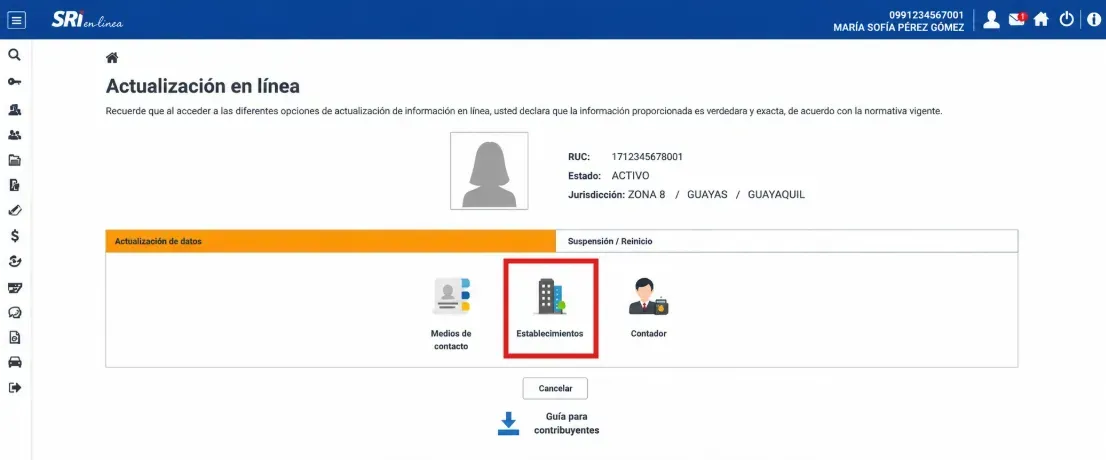
10. Selecciona la opción “Establecimientos”
En la sección Actualización de datos, haz clic en Establecimientos para continuar con la actualización de la actividad económica.
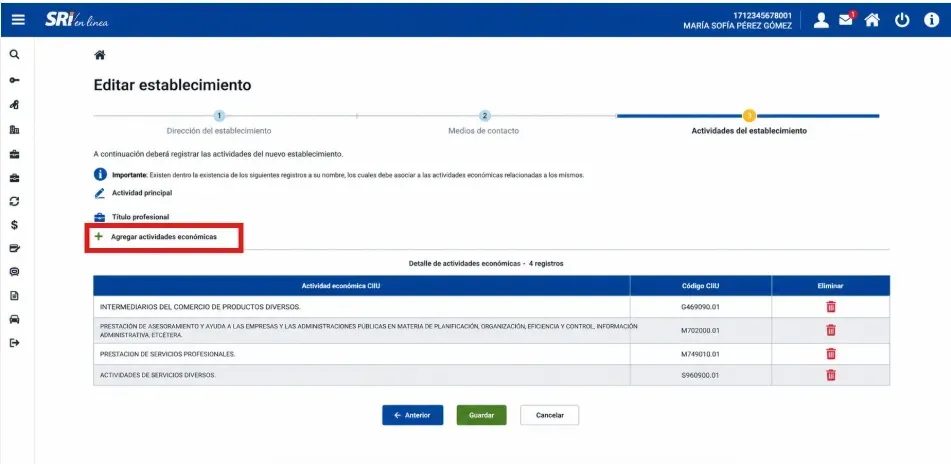
11. Haz clic en “Agregar actividades económicas”
En la pestaña Actividades del establecimiento, selecciona + Agregar actividades económicas para iniciar el registro de la nueva actividad. En esta misma pantalla ves el detalle de las actividades que ya tienes registradas, con su código CIIU.
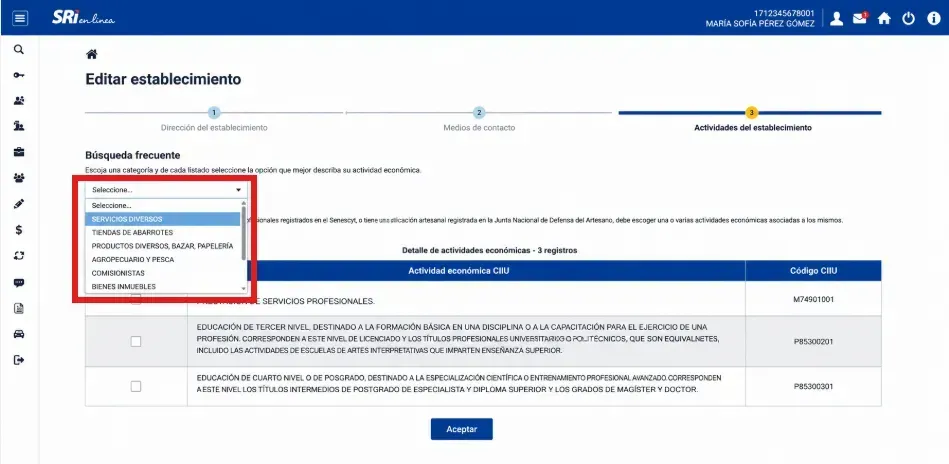
12. Selecciona la categoría de la actividad económica
En el menú desplegable “Seleccione…”, elige la categoría que mejor describa tu nueva actividad (Servicios diversos, Tiendas de abarrotes, Agropecuario y pesca, Bienes inmuebles, etc.). Al elegirla, el sistema muestra las actividades CIIU disponibles de esa categoría.
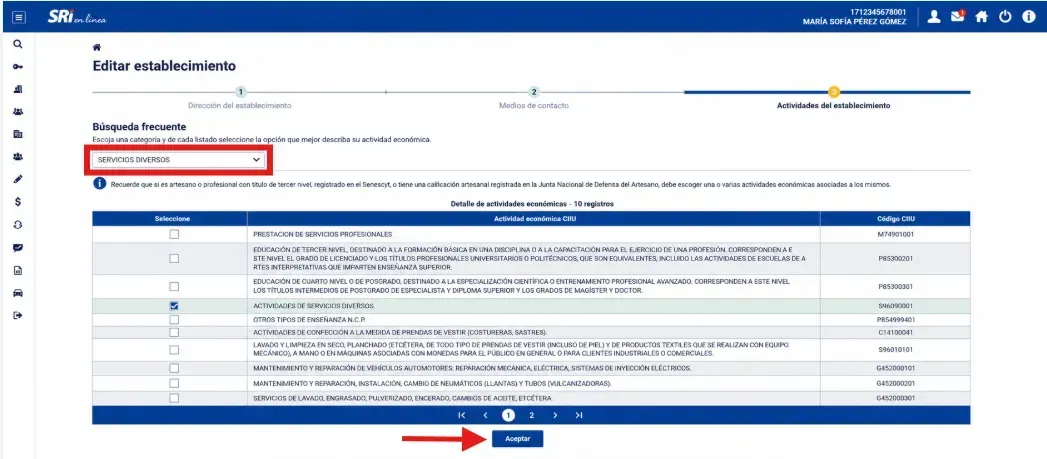
13. Marca la actividad económica y haz clic en “Aceptar”
Marca la casilla de la actividad económica CIIU que deseas agregar y, una vez seleccionada, presiona Aceptar. Si tu actividad no aparece en la primera página, usa la paginación inferior para ver el resto del listado.
Consejo: si eres artesano calificado o profesional con título de tercer nivel registrado en el Senescyt, el sistema te pedirá asociar una o varias actividades económicas relacionadas con ese registro.
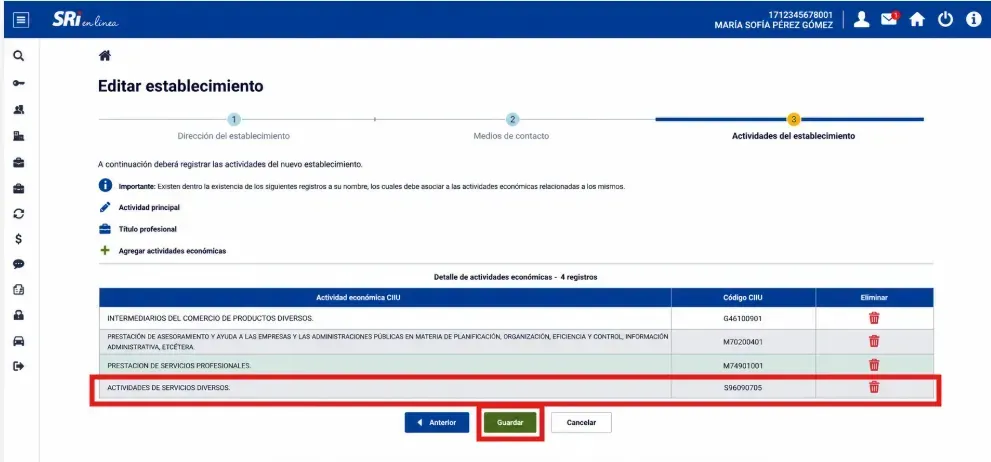
14. Verifica la actividad agregada y haz clic en “Guardar”
Confirma que la nueva actividad aparece en el detalle de actividades económicas del establecimiento. Si la información es correcta, presiona Guardar. Desde esta misma pantalla también puedes eliminar actividades que ya no realices, con el ícono del basurero.
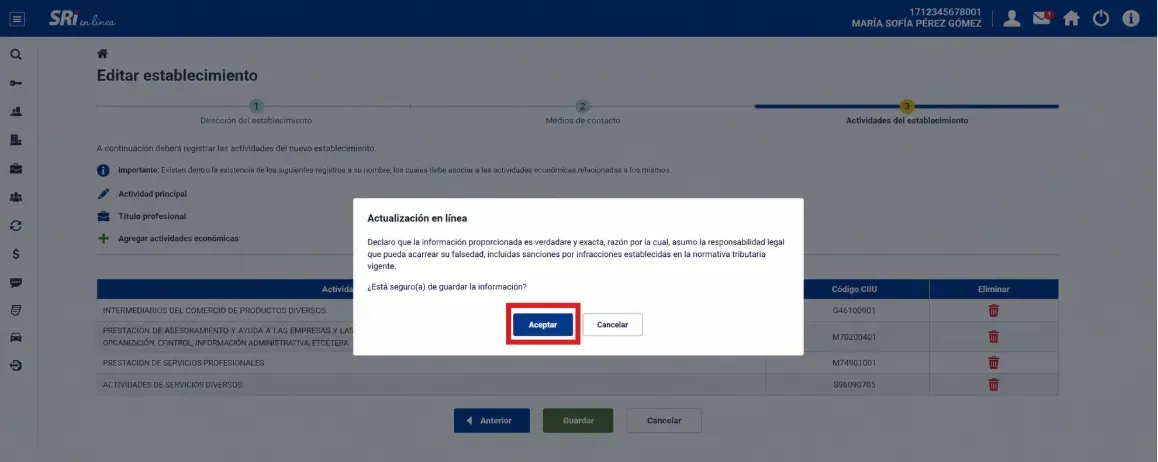
15. Confirma la actualización de la información
El sistema muestra una declaración de veracidad: al aceptar, declaras que la información proporcionada es verdadera y exacta, y asumes la responsabilidad legal por su falsedad. Revisa el mensaje y haz clic en Aceptar.
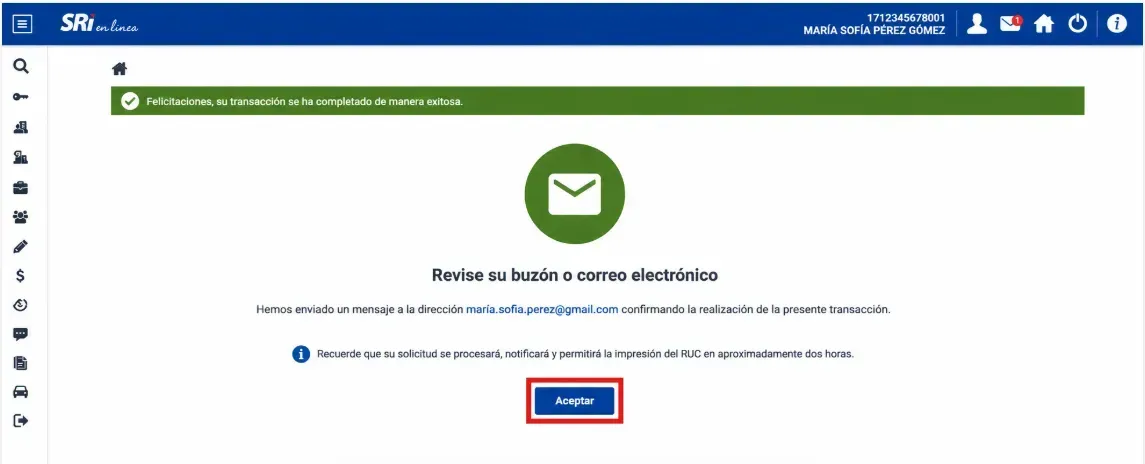
16. Verifica el mensaje de éxito
El sistema confirma: “Felicitaciones, su transacción se ha completado de manera exitosa” y te pide revisar tu correo. Haz clic en Aceptar. Tu solicitud se procesa y podrás imprimir el RUC actualizado en aproximadamente dos horas.
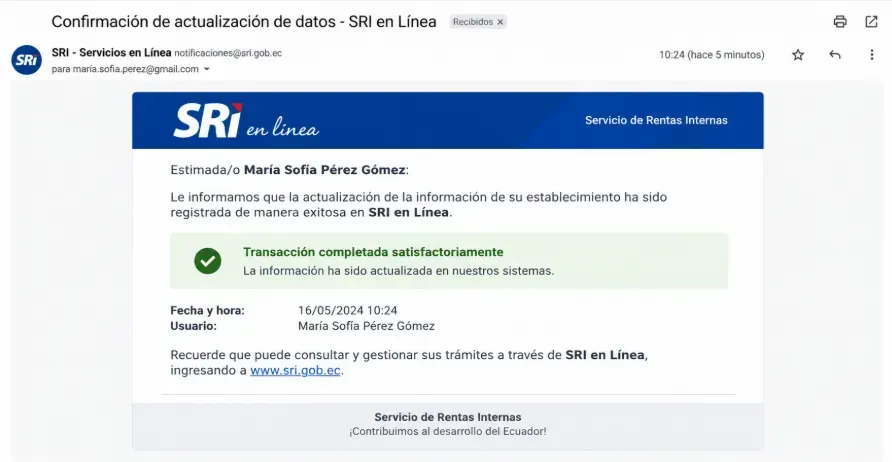
17. Revisa el correo de confirmación del SRI
Abre la bandeja de entrada del correo registrado y confirma que recibiste el mensaje “Confirmación de actualización de datos - SRI en Línea” desde notificaciones@sri.gob.ec. Con eso, el trámite quedó completado.
¿Por qué importa tener la actividad económica correcta?
No es solo un formalismo. La actividad registrada en tu RUC determina:
- Qué puedes facturar. Si emites comprobantes por servicios que no constan en tu RUC, el SRI puede observarte cuando cruce la información de tus ventas.
- Tu régimen tributario. La actividad influye en si calificas para RIMPE Negocio Popular, RIMPE Emprendedor o régimen general.
- Tus obligaciones. Algunas actividades traen obligaciones adicionales (retenciones, anexos, permisos sectoriales).
Y recuerda el plazo legal: 30 días desde que cambió tu actividad real. No actualizar a tiempo constituye una falta tributaria sancionable con multa.
Preguntas frecuentes
¿Cuánto cuesta cambiar la actividad económica en el SRI?
Nada. La actualización del RUC es completamente gratuita, en línea o presencial. Si alguien te cobra solo por este trámite, te está cobrando por algo que puedes hacer tú en 10 minutos.
¿Cuánto demora en aplicarse el cambio?
La transacción es inmediata y el SRI procesa la solicitud en aproximadamente dos horas, tras las cuales ya puedes imprimir tu RUC actualizado con la nueva actividad.
¿Puedo tener varias actividades económicas a la vez?
Sí. Un mismo RUC puede registrar varias actividades CIIU (una principal y varias secundarias). En el paso 14 ves el detalle completo y puedes agregar o eliminar las que necesites.
¿Puedo eliminar una actividad que ya no realizo?
Sí. En la misma pantalla de Editar establecimiento (paso 14), cada actividad tiene un ícono de eliminar. Mantener solo las actividades reales evita observaciones del SRI.
¿Qué actividades no se pueden actualizar en línea?
Transporte, guarderías, establecimientos de educación primaria y secundaria, y notarios. Para esas actividades debes acudir a cualquier agencia del SRI a escala nacional.
¿Necesito firma electrónica para este trámite?
No, basta tu clave de SRI en Línea. Pero si tu nueva actividad implica emitir facturas electrónicas, ahí sí necesitas una firma electrónica vigente para facturar en el SRI.
¿Tu nueva actividad implica facturar? Te falta un paso
Con la actividad actualizada en el RUC, para emitir comprobantes electrónicos necesitas una firma electrónica vigente. En FirmaOk la obtienes 100% en línea, en minutos y desde $18 al año, con respaldo de entidad acreditada por ARCOTEL y soporte por WhatsApp.
¿Te sirvió este artículo? Marca a FirmaOK como fuente preferida y aparecerá más en tus resultados de Google.
Añadir a fuentes preferidasEquipo FirmaOK
Especialistas en firma electrónica
Equipo editorial de FirmaOK, especializado en firma electrónica y certificados con validez legal en Ecuador.
Artículos relacionados

Cómo validar documentos con FirmaEC, paso a paso (2026)
Valida un documento firmado con FirmaEC en un minuto: qué muestra el validador, cómo leer cada resultado y qué hacer cuando la validación falla.

Cómo firmar con FirmaEC en la computadora (escritorio), paso a paso
Firma un PDF con FirmaEC de escritorio gratis y en 2 minutos: carga tu certificado .p12 o token, el documento, estampa la firma y verifica el resultado.

Cómo firmar con FirmaEC desde el celular (Android e iPhone)
Firma documentos con FirmaEC desde tu celular Android o iPhone: la app FirmaEC Móvil paso a paso, la versión en línea y los tropiezos típicos resueltos.
¿Listo para tu firma electrónica?
Obtén tu certificado con validez legal en minutos, 100% en línea.
Ver planes