
Cómo firmar un documento con firma electrónica
¿Te pidieron firmar un contrato o un trámite y no quieres imprimir, firmar a mano y volver a escanear? Aquí te explicamos, directo y sin vueltas, cómo firmar tu PDF en pocos minutos, desde tu computadora o tu celular, y con validez legal en Ecuador.
Lo que necesitas antes de empezar
Para firmar solo necesitas tres cosas:
- 1
Tu certificado de firma electrónica (el archivo .p12 o tu token, con su contraseña.)
- 2
El documento en PDF (que vas a firmar.)
- 3
El firmador de FirmaOK (abierto en tu navegador o celular.)
Si ya tienes esto a mano, sigue el paso a paso. Si todavía no tienes tu certificado (.p12), lo emites en línea en minutos.
Cómo firmar un documento: paso a paso
- 1
Carga tu certificado. Entra a la sección Firmar de FirmaOK, sube tu certificado (archivo .p12) e ingresa su contraseña y una contraseña maestra. Queda guardado y cifrado solo en tu dispositivo, así que no lo vuelves a subir.
- 2
Sube el PDF que vas a firmar. Con tu certificado ya activo, arrastra o selecciona el documento PDF. Se firma localmente en tu navegador: nada se sube a internet.
- 3
Ubica tu firma y descarga. Elige si quieres incluir la fecha en la firma, arrastra el recuadro al lugar del documento donde debe aparecer y pulsa «Firmar y descargar». El PDF firmado ya tiene validez legal y está listo para enviar.
Eso es todo: en 3 pasos tu documento queda firmado.
Cómo firmar un PDF desde el celular
El proceso es el mismo, pero desde tu teléfono:
-
Abre FirmaOK en el navegador del teléfono (firmador.firmaok.com.ec/firmar).
-
Carga tu certificado (.p12) e ingresa su contraseña y tu contraseña maestra.
-
Sube el PDF desde tus archivos, correo o la nube.
-
Elige si incluir la fecha y toca el documento para ubicar la firma.
-
Firma, descarga o comparte directamente desde el celular.
Ideal para firmar documentos urgentes cuando no estás frente a la computadora. Más abajo tienes el paso a paso en el celular con capturas reales. Y si quieres ver más opciones, revisa cómo firmar un PDF en línea desde el navegador.
Verifica que tu firma quedó bien
Abre el PDF firmado en Adobe Acrobat Reader o en el verificador de FirmaOK. Verás tu nombre, la fecha de firma y la confirmación de que el documento no fue alterado. Si aparece todo correcto, tu firma es válida. Te explicamos qué se valida exactamente en cómo verificar si un documento firmado es válido.
Errores que debes evitar al firmar
-
No firmes con un certificado vencido: revisa la fecha de vigencia antes.
-
Firma siempre la versión final: si modificas el PDF después de firmar, la firma se invalida.
-
No compartas tu contraseña: equivale a entregar tu firma.
-
Una foto de tu firma NO es firma electrónica: pegar una imagen no tiene respaldo legal.
Si algo falla al firmar (la contraseña no entra, el certificado no carga, el PDF está bloqueado), casi siempre es uno de los errores comunes al firmar un PDF y tiene arreglo en minutos.
¿Aún no tienes tu certificado de firma electrónica?
Para firmar con validez legal en Ecuador necesitas un certificado emitido por una entidad autorizada. En FirmaOK lo emites 100% en línea, en minutos:
- 1
Elige tu tipo de certificado y vigencia.
- 2
Presenta tu cédula o pasaporte y tu correo (y los documentos de representación si es una empresa).
- 3
Paga en línea y valida tu identidad desde el celular.
- 4
Recibe tu certificado (.p12 o token) y empieza a firmar.
Cómo firmar mi archivo desde la web
Así se firma un documento, con capturas reales, usando el firmador web de FirmaOK. Todo ocurre en tu navegador: tu certificado y tu PDF nunca salen de tu dispositivo.
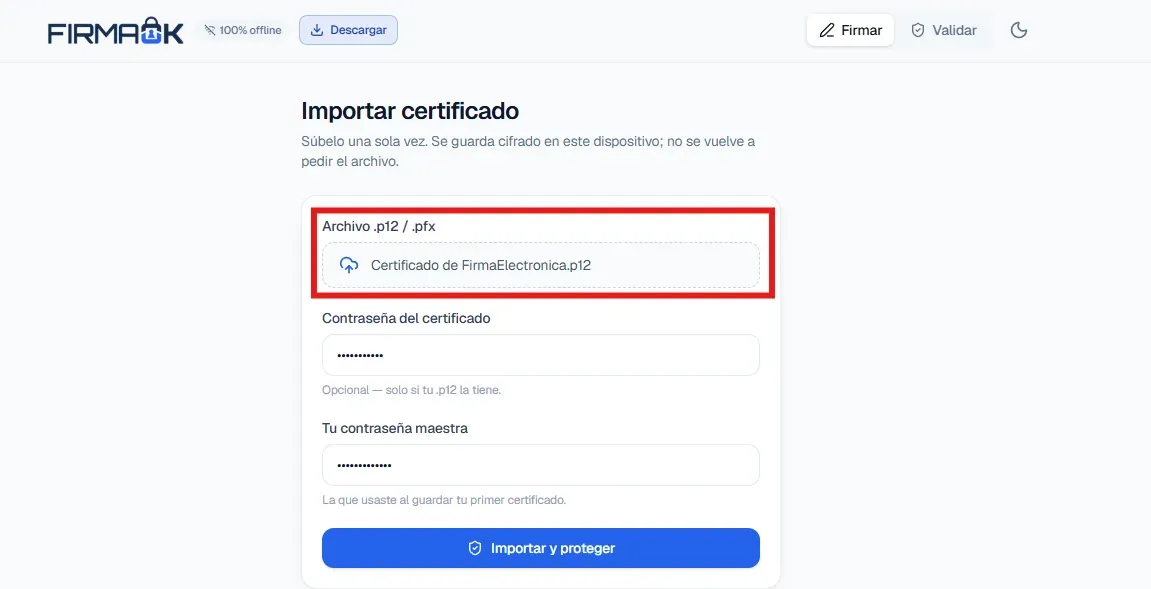
Importa tu certificado digital
Entra a firmador.firmaok.com.ec y acepta el aviso de bienvenida. En la sección «Archivo .p12 / .pfx», haz clic para seleccionar el archivo de tu certificado de firma electrónica desde la computadora. Solo lo subes una vez: queda guardado cifrado en ese dispositivo.
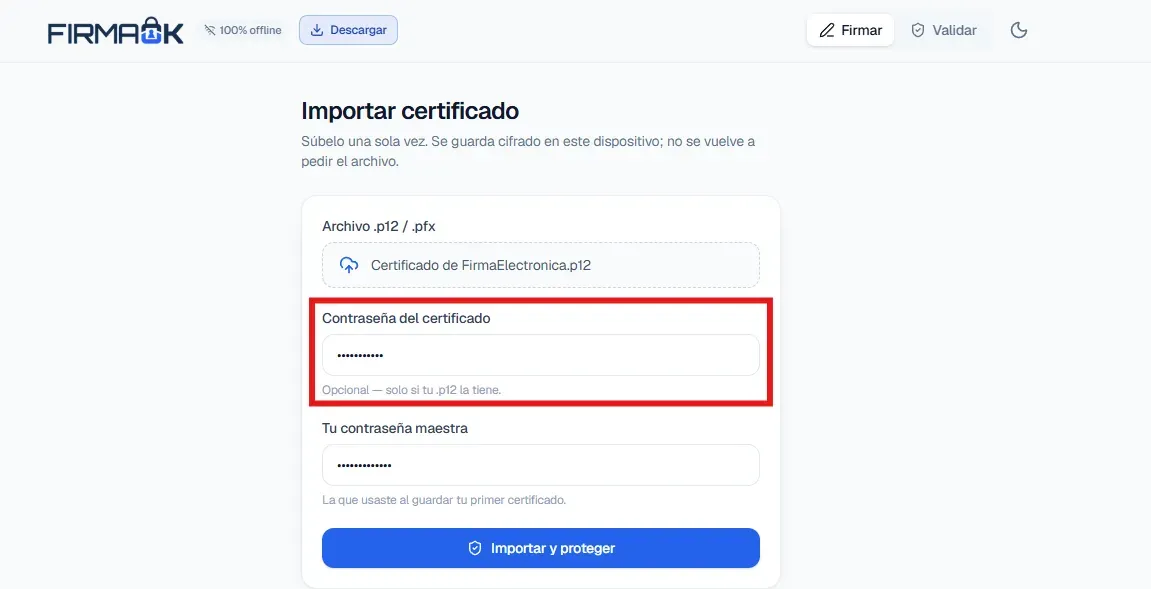
Ingresa la contraseña del certificado
Escribe la contraseña correspondiente a tu certificado digital en el campo «Contraseña del certificado».
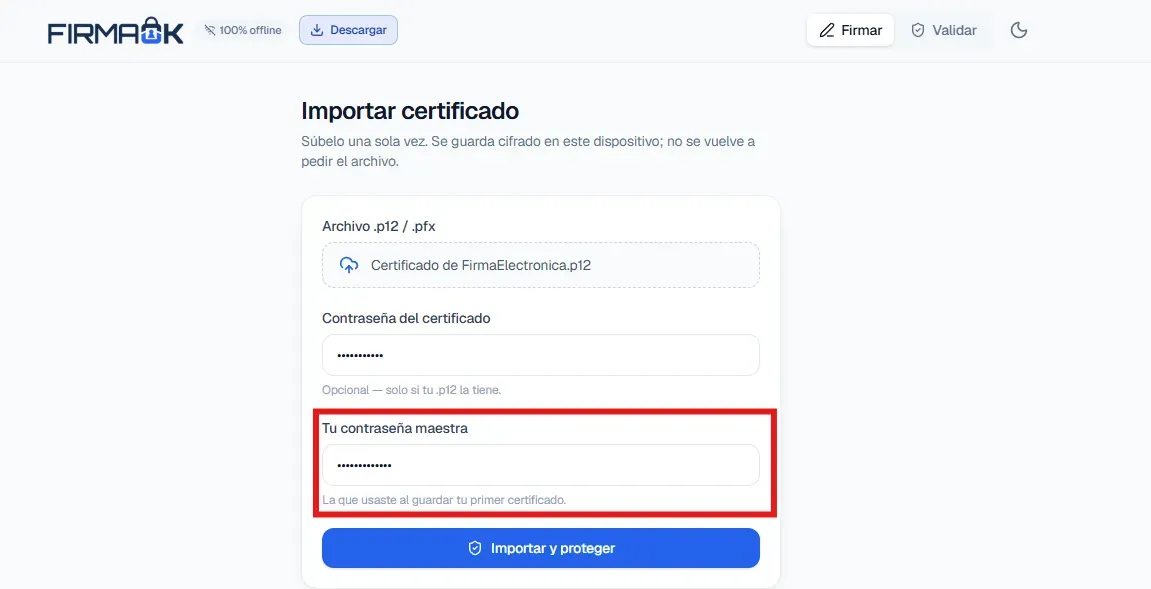
Crea una contraseña maestra
Ingresa una contraseña maestra que protegerá el certificado almacenado en el navegador. La necesitarás para futuras firmas desde ese dispositivo, así que guárdala bien: no se puede recuperar (si la olvidas, puedes volver a importar tu .p12).
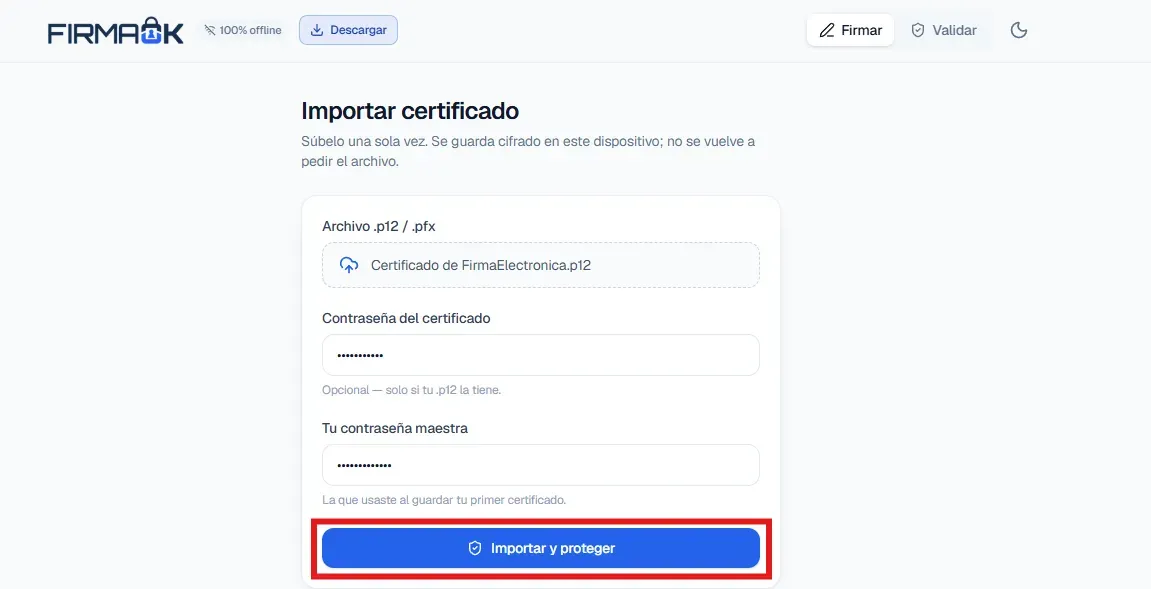
Importa y protege el certificado
Haz clic en el botón «Importar y proteger» y espera a que el certificado se importe correctamente.
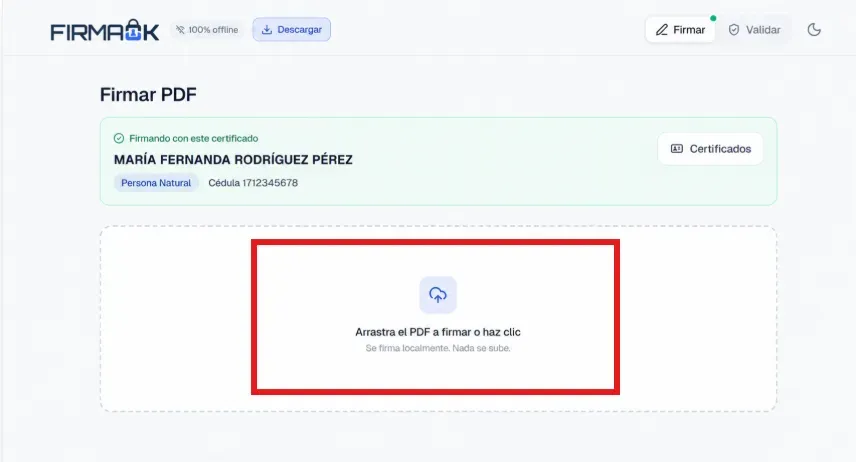
Selecciona el PDF que vas a firmar
Haz clic en el recuadro «Arrastra el PDF a firmar o haz clic» o, si lo prefieres, arrastra el archivo PDF hasta esa área. Espera a que se cargue en el visor: se firma localmente, nada se sube.
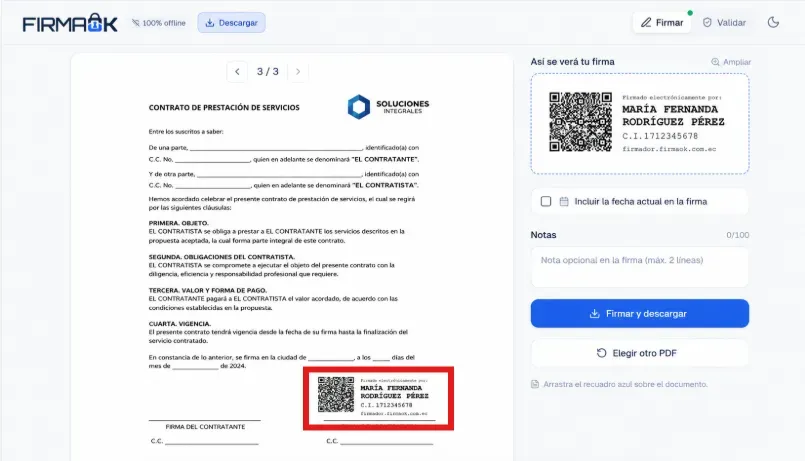
Estampa la firma electrónica
Ubica la firma en el lugar deseado dentro del documento y haz clic en «Estampar» para aplicarla al PDF. A la derecha verás la vista previa «Así se verá tu firma», con tu nombre, cédula y el código QR del sello.
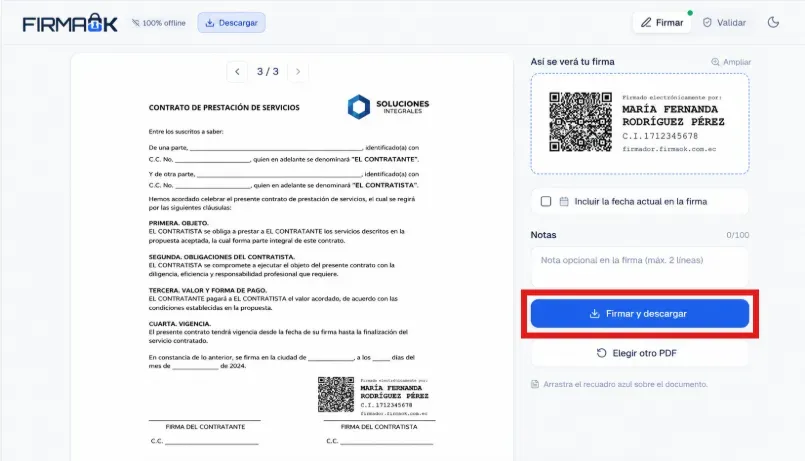
Firma y descarga el documento
Revisa que la firma se muestre correctamente en la vista previa y haz clic en «Firmar y descargar» para aplicar la firma electrónica y descargar el PDF firmado en tu dispositivo.
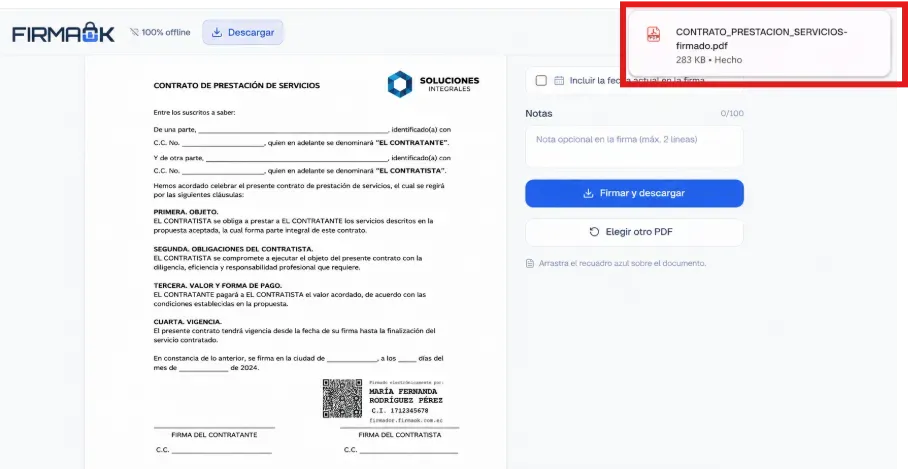
Listo: tu PDF firmado está descargado
El archivo se descarga al instante con el sufijo «-firmado.pdf» — lo verás en las descargas del navegador. Ese es tu documento legal: envíalo tal cual, sin editarlo ni volver a guardarlo.
Cómo firmar mi archivo desde el celular
El mismo firmador funciona en el navegador de tu teléfono, sin instalar ninguna app. Así se ve el proceso completo en el celular, con capturas reales — el certificado se importa solo la primera vez; después firmas en segundos.
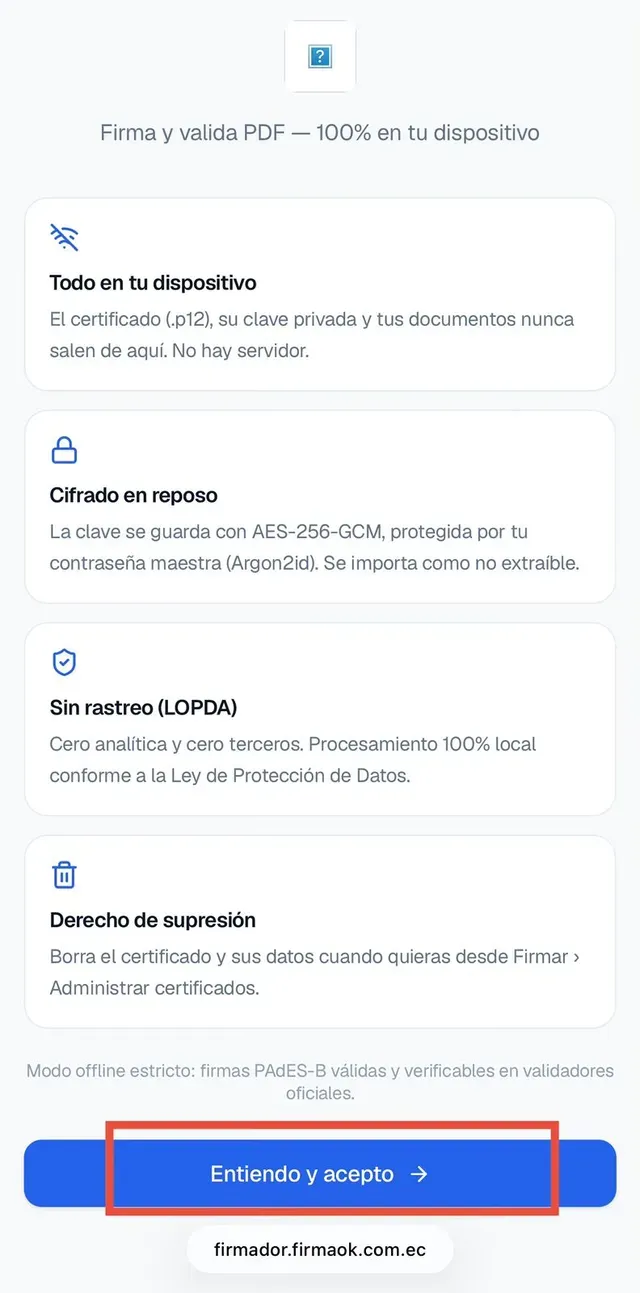
Entra al firmador de FirmaOK
Abre el navegador de tu celular e ingresa a firmador.firmaok.com.ec. En la pantalla de bienvenida, lee la información y pulsa «Entiendo y acepto» para continuar.
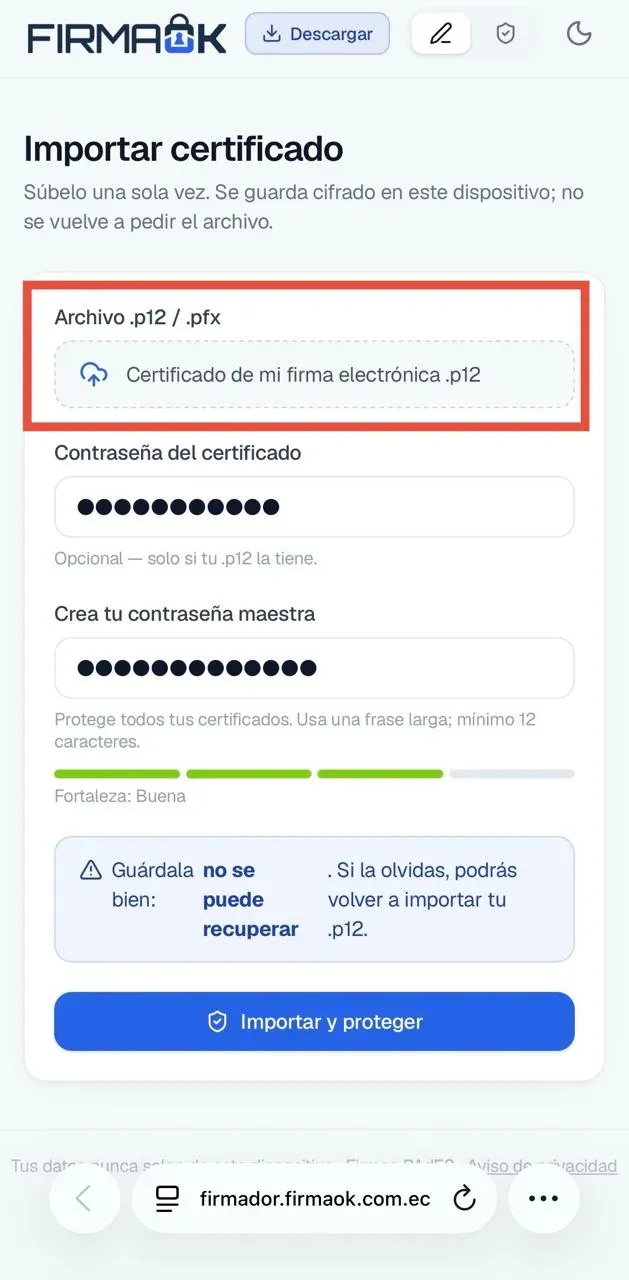
Importa tu certificado digital
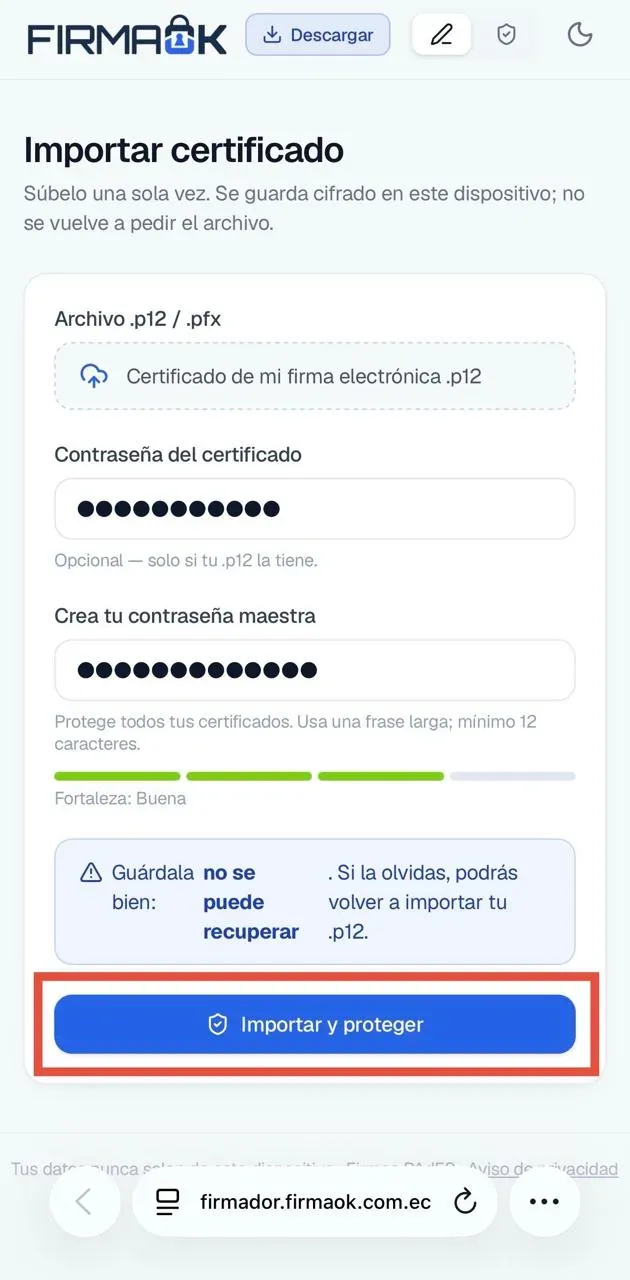
En la sección «Archivo .p12 / .pfx», toca para seleccionar el archivo de tu certificado de firma electrónica desde el teléfono. Solo lo subes una vez: queda guardado cifrado en ese dispositivo.
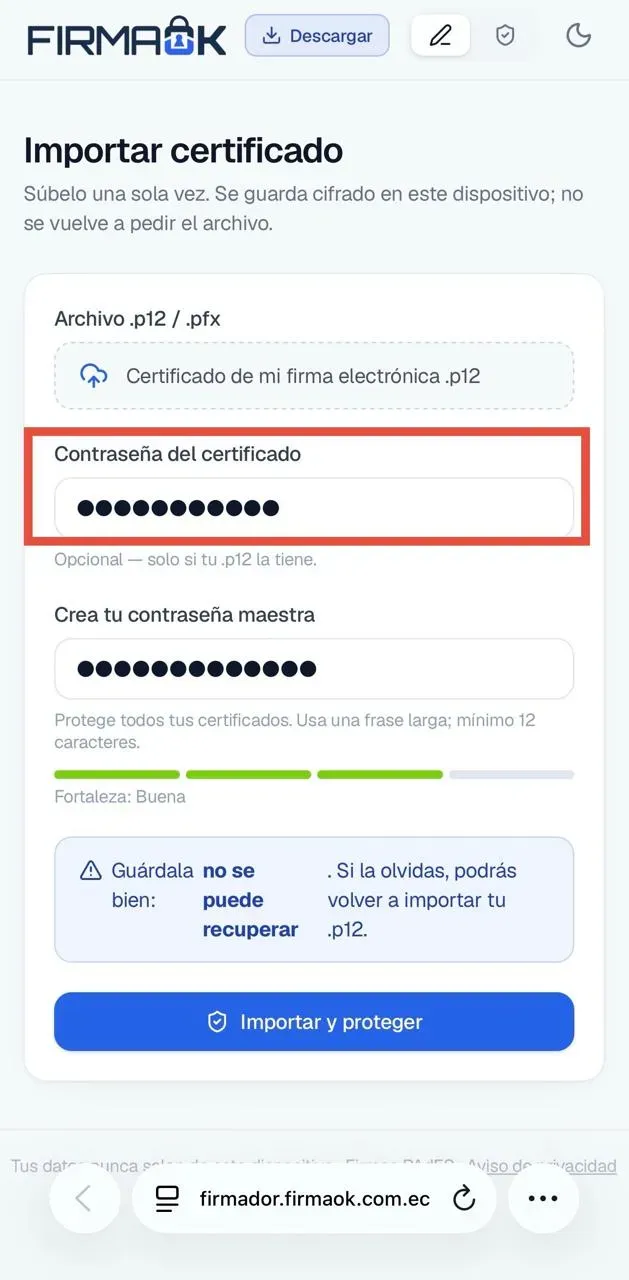
Ingresa la contraseña del certificado
Escribe la contraseña correspondiente a tu certificado digital en el campo «Contraseña del certificado».
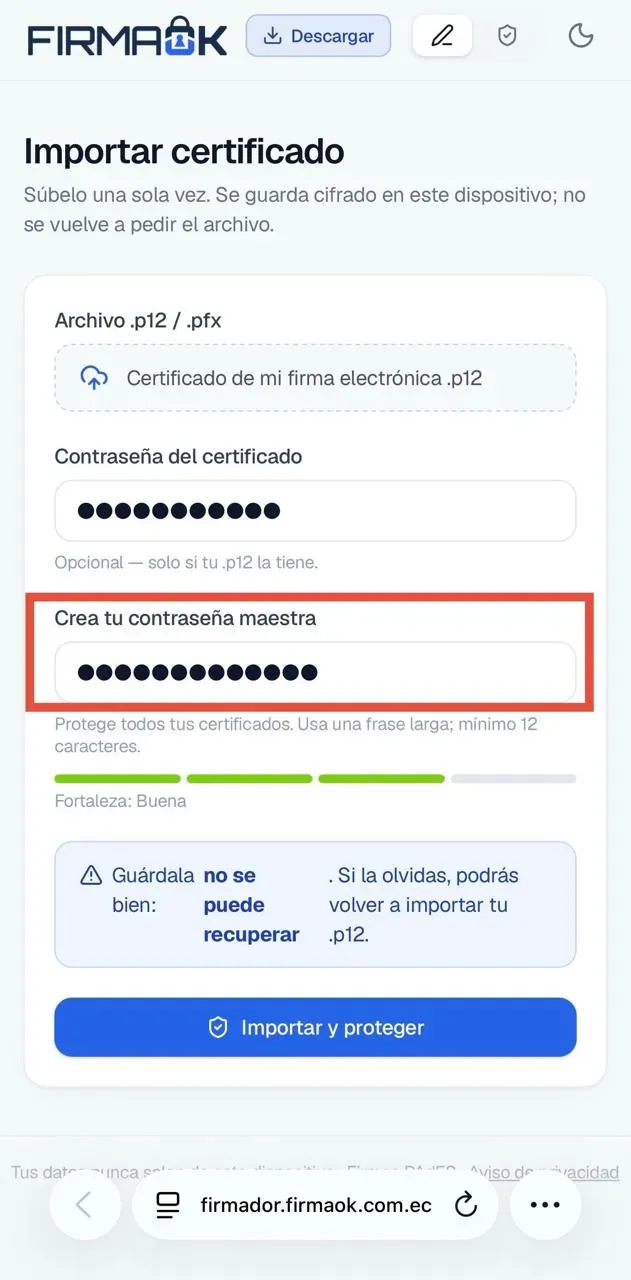
Crea una contraseña maestra
Ingresa una contraseña maestra que protegerá el certificado almacenado en el navegador. La necesitarás para futuras firmas desde ese dispositivo, así que guárdala bien: no se puede recuperar (si la olvidas, puedes volver a importar tu .p12).
Importa y protege el certificado
Pulsa el botón «Importar y proteger» y espera a que el certificado se importe correctamente.
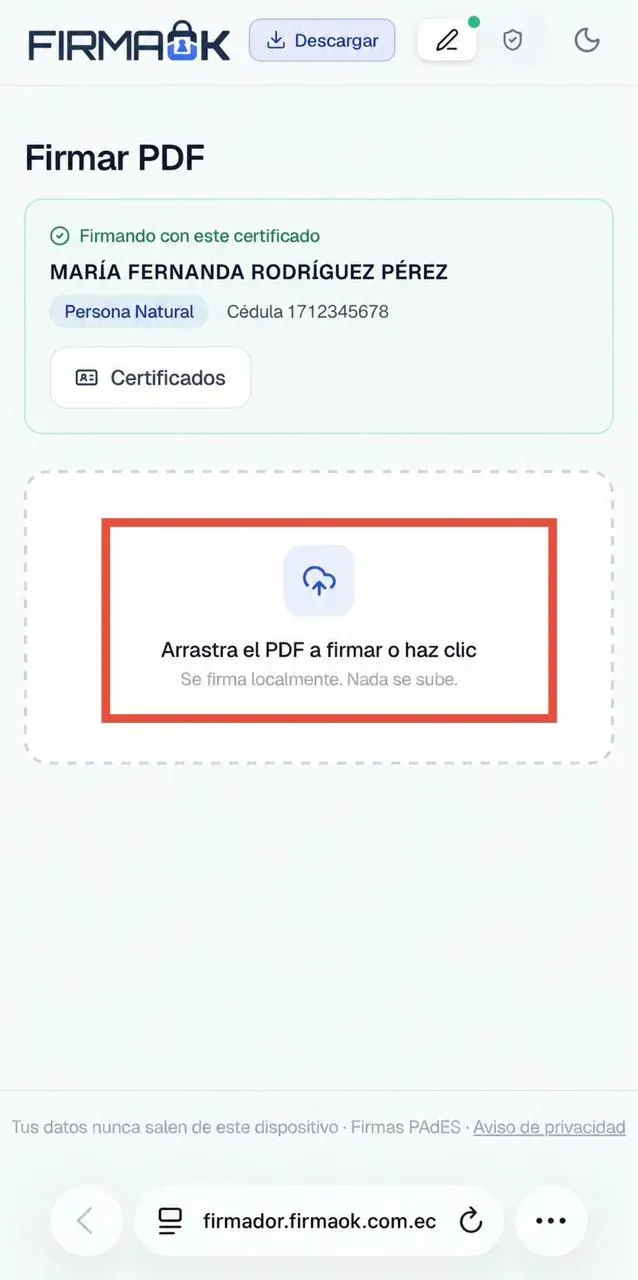
Selecciona el PDF que vas a firmar
Toca el recuadro «Arrastra el PDF a firmar o haz clic» y selecciona el documento desde tus archivos, el correo o la nube. Espera a que se cargue en el visor: se firma localmente, nada se sube.
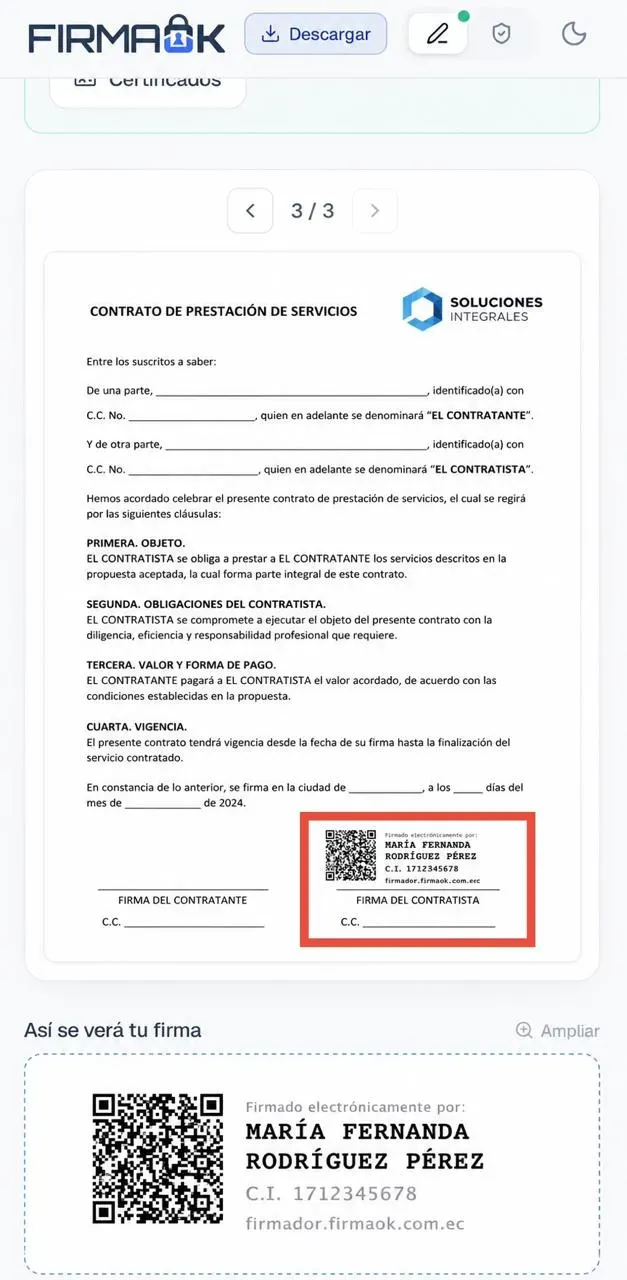
Estampa la firma electrónica
Ubica la firma en el lugar deseado dentro del documento y pulsa «Estampar» para aplicarla al PDF. Abajo verás la vista previa «Así se verá tu firma», con tu nombre, cédula y el código QR del sello.
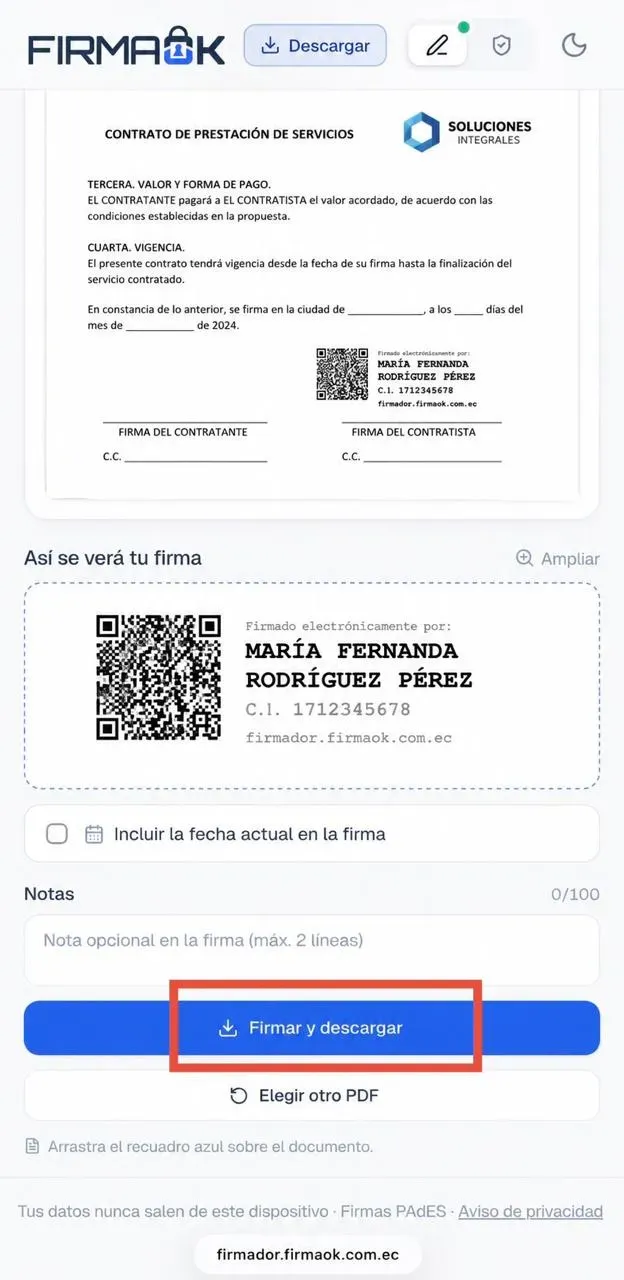
Firma y descarga el documento
Revisa que la firma se muestre correctamente en la vista previa y pulsa «Firmar y descargar» para aplicar la firma electrónica y descargar el PDF firmado en tu celular.
Preguntas frecuentes
¿La firma electrónica tiene la misma validez que la firma a mano? +
Sí. En Ecuador, la firma electrónica con certificado de una entidad autorizada tiene el mismo valor legal que una firma manuscrita.
¿Qué documentos puedo firmar? +
Contratos, facturas, autorizaciones, actas, ofertas para contratación pública y la mayoría de documentos. Solo algunos actos muy específicos exigen un trámite distinto ante notario.
¿Necesito internet para firmar? +
Para firmar en línea con FirmaOK, sí. Una vez subido el documento y cargado el certificado, firmas en segundos.
¿Tengo que usar FirmaEC para firmar? +
No necesariamente. FirmaEC es la herramienta oficial del Estado, pero no es la única. En FirmaOK contamos con nuestro propio firmador, que te permite firmar tus documentos de forma más ágil y desde cualquier dispositivo, con la misma validez legal. Puedes usar el que prefieras.
Empieza a firmar hoy
Solo necesitas tu certificado, tu PDF y FirmaOK. Olvídate de imprimir y escanear: firma en minutos y con respaldo legal.