

FirmaEC: qué es, cómo descargarla y firmar documentos (guía 2026)
Guía completa de FirmaEC 2026: qué es, dónde descargarla, cómo firmar y validar documentos, versión en línea vs escritorio y solución de errores.
Si ya tienes tu firma electrónica, FirmaEC es la herramienta con la que vas a usarla casi todos los días: la aplicación oficial y gratuita del Estado ecuatoriano (Ministerio de Telecomunicaciones) para firmar y validar documentos con tu certificado. Esta guía reúne todo: qué es, de dónde descargarla sin caer en imitaciones, cómo firmar tu primer documento y qué hacer cuando algo falla.
¿Qué es FirmaEC exactamente?
FirmaEC es el sistema de firma electrónica del gobierno ecuatoriano. Hace dos cosas, y las hace gratis:
- Firmar documentos (PDF principalmente) con tu certificado de firma electrónica — el certificado P12 que emitiste con una entidad acreditada.
- Validar documentos firmados: comprobar quién firmó, cuándo, y que el archivo no fue alterado.
Importante entender la división de roles: FirmaEC no te da la firma — la firma es tu certificado, que compras a un emisor autorizado. FirmaEC es el “esfero digital” con el que ese certificado escribe. Sin certificado, FirmaEC no tiene nada que firmar.
Además es la pieza que integra la firma en los sistemas públicos: cuando firmas en Quipux o en otros portales del Estado, por detrás suele estar FirmaEC haciendo el trabajo.
Las versiones de FirmaEC (elige la tuya)
| Versión | Qué es | Ideal para |
|---|---|---|
| FirmaEC en línea | Firmas desde el navegador, sin instalar nada | Uso ocasional, celulares, Mac/Linux sin instalaciones |
| FirmaEC escritorio | Aplicación instalada en tu computadora | Uso frecuente, lotes de documentos, integración con Quipux |
| Móvil | Desde el navegador del celular (y la app oficial, según disponibilidad) | Firmar donde te agarre el contrato |
La decisión en una línea: si firmas de vez en cuando, la versión en línea te basta (navegador y listo, validez idéntica); si firmas seguido, en lote o trabajas con Quipux, instala la de escritorio — el flujo completo de esa modalidad está en firmar con FirmaEC en escritorio. Y si firmas sobre todo desde el teléfono, ve directo a firmar con FirmaEC desde el celular. Nada impide usar ambas: el mismo certificado sirve en todas.
Dónde descargarla (y dónde NO)
FirmaEC se descarga únicamente del sitio oficial del programa de firma electrónica del Estado (firmadigital.gob.ec / Mintel): su página oficial de descarga. Punto. Esto importa más de lo que parece:
- ⚠️ Nunca la descargues de páginas de terceros, blogs con botones de “download” o enlaces de WhatsApp. Una copia adulterada de un software de firma es el escenario perfecto para robarte el certificado y su contraseña — tu identidad legal completa.
- La versión en línea no requiere descarga: se usa directo en el navegador desde el sitio oficial.
- Para la versión de escritorio, el paso a paso por sistema operativo (incluidos los requisitos como Java y los tropiezos típicos de la instalación en Mac) está en instalar FirmaEC en Windows y Mac.
Cómo descargar FirmaEC, paso a paso
El proceso completo de descarga e instalación, con capturas reales del sitio oficial:
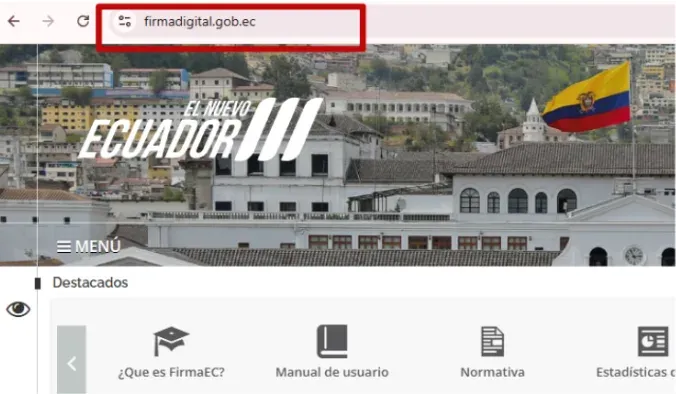
1. Entra al sitio web oficial
Escribe en tu navegador la dirección oficial: www.firmadigital.gob.ec.
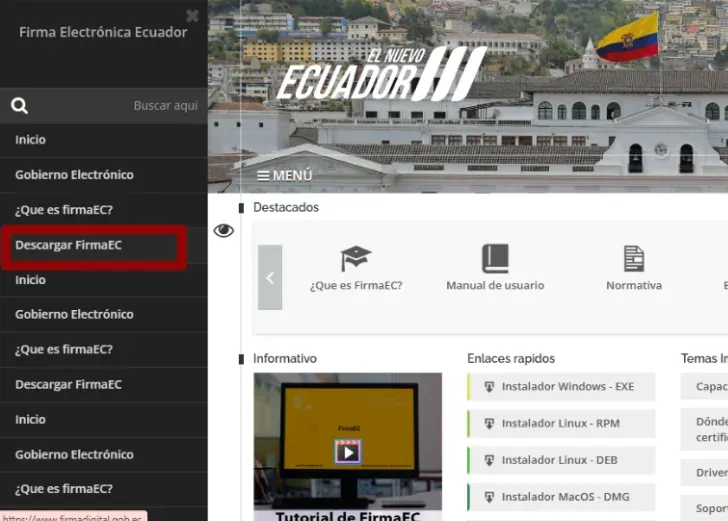
2. En el menú principal, selecciona “Descargar FirmaEC”
Abre el MENÚ del sitio y elige la opción Descargar FirmaEC.
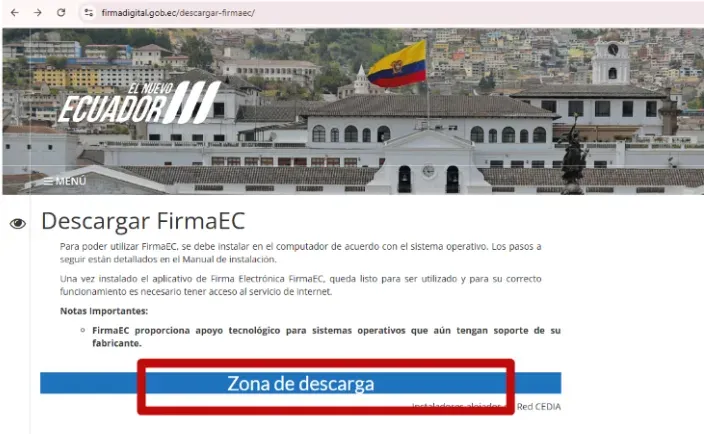
3. Busca la sección “Zona de descarga”
En la página de descarga, desplázate hasta la franja azul Zona de descarga (los instaladores están alojados en Red CEDIA).
4. Selecciona el instalador según tu sistema operativo
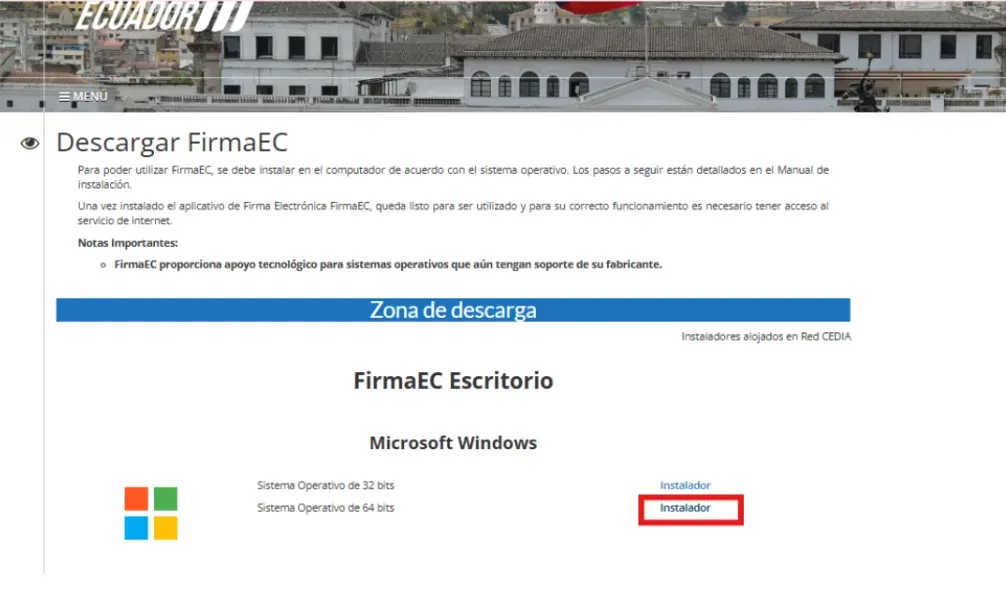
Windows: elige Windows 32 bits o Windows 64 bits, según corresponda.
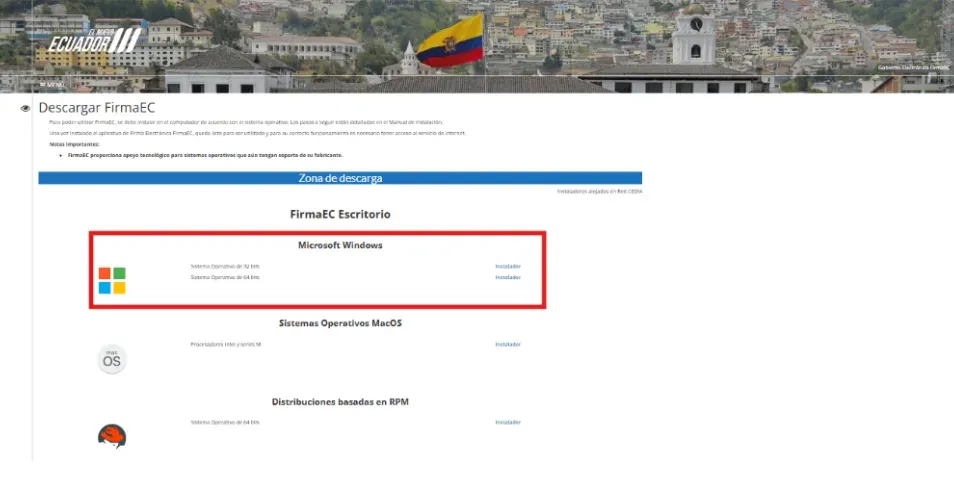
macOS: elige la opción MacOS.
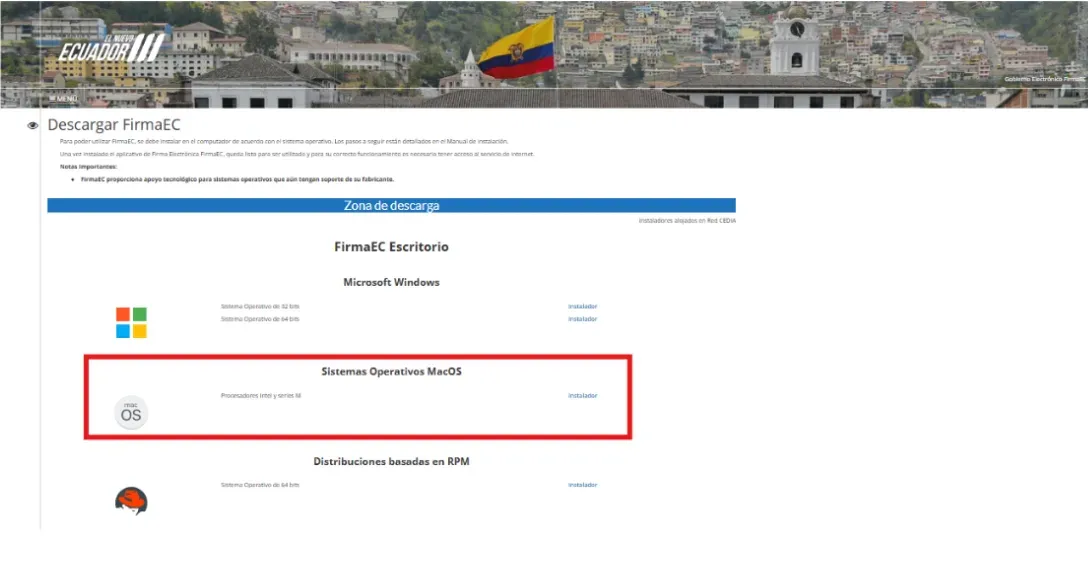
La Zona de descarga también lista instaladores para Linux (distribuciones basadas en RPM y DEB).
5. Haz clic en “Instalador” en la opción correspondiente
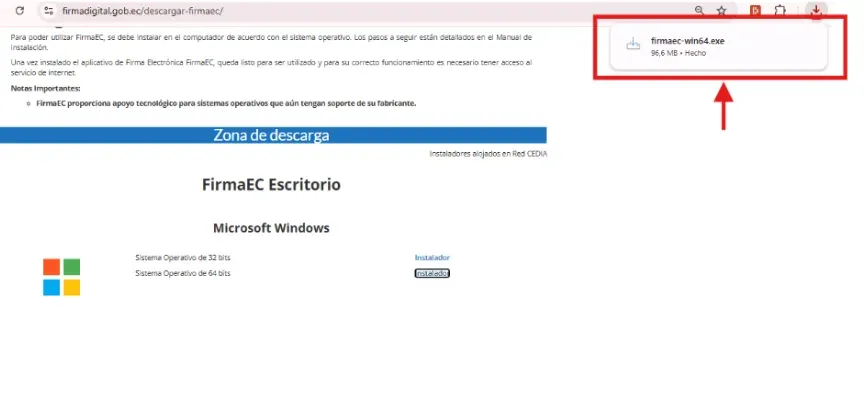
6. Espera a que el archivo se descargue
El navegador descargará el instalador en tu dispositivo (por ejemplo, firmaec-win64.exe).
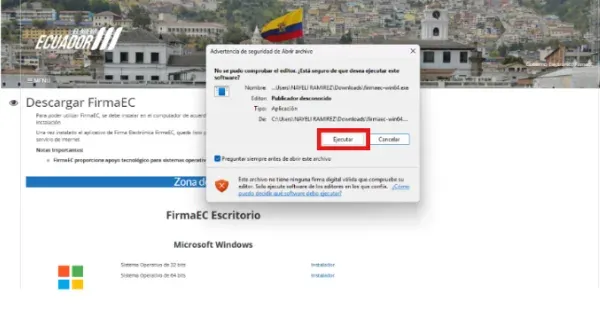
7. Abre el archivo instalador y da clic en “Ejecutar”
Una vez descargado, abre el archivo y confirma con Ejecutar en la advertencia de seguridad de Windows.
8. Abre la aplicación FirmaEC
En el buscador de Windows escribe FirmaEC y selecciona la aplicación para iniciar el programa.
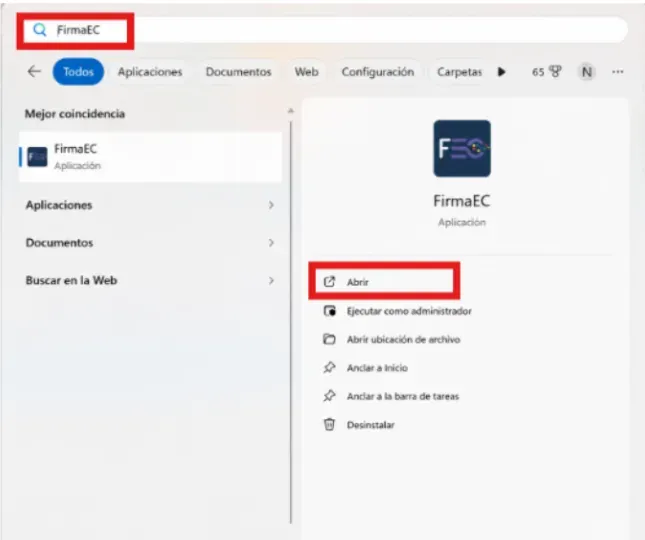
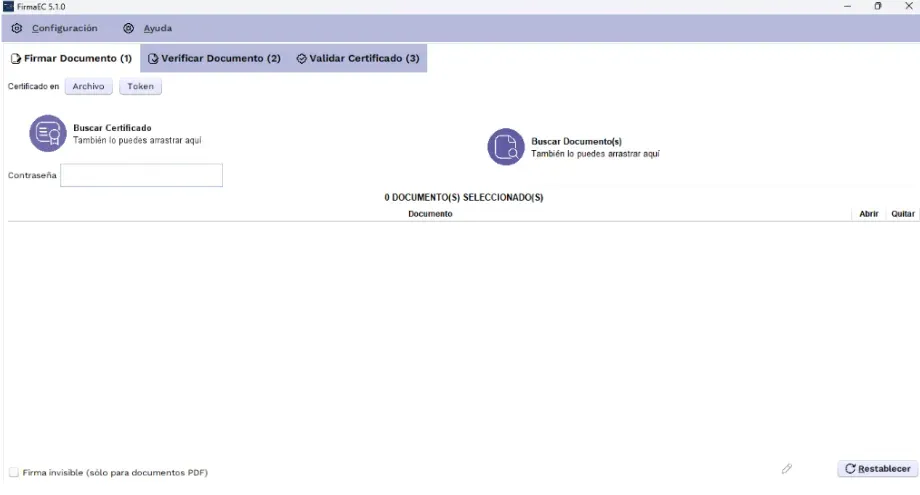
9. Listo: FirmaEC instalada y funcionando
Al terminar, la aplicación queda lista para firmar. Para su correcto funcionamiento se necesita conexión a internet.
¿Tropiezos durante la instalación (Java en Windows, Gatekeeper en Mac, permisos en Linux)? El detalle por sistema operativo está en instalar FirmaEC en Windows y Mac.
Cómo firmar tu primer documento (el flujo esencial)
El flujo es el mismo en todas las versiones, con variaciones menores de pantalla:
- Ten listo tu documento final en PDF. La versión definitiva — si alguien lo edita después de tu firma, la firma se invalida.
- Abre FirmaEC (en línea o escritorio) y selecciona la opción de firmar documento.
- Carga el PDF y luego tu certificado: el archivo .p12 con su contraseña (o el token conectado, si es tu formato).
- Ubica la representación visual de la firma en la página (el recuadro con tu nombre, fecha y hora).
- Firma y descarga el documento firmado. Ese archivo resultante es el original legal: envíalo tal cual, sin abrirlo y volver a guardarlo.
¿Buscabas el panorama general de firmar PDFs —con FirmaEC o cualquier herramienta— y los principios que aplican siempre (firmas múltiples, versión final, validez)? Eso vive en nuestra guía de cómo firmar un PDF en línea.
Validar: la otra mitad de FirmaEC que pocos usan
Te llega un contrato “firmado”: ¿cómo sabes que la firma es real y el documento está íntegro? FirmaEC incluye un validador que te muestra firmante, cédula, fecha/hora de servidor confiable, entidad emisora y si el certificado estaba vigente. Es la herramienta de verificación de referencia en Ecuador — y gratuita. El paso a paso y cómo leer cada resultado está en validar documentos con FirmaEC.
Cuando algo falla
“No abre”, “no reconoce mi certificado”, “contraseña incorrecta”, “error de Java”: FirmaEC tiene su catálogo de tropiezos clásicos y casi todos se resuelven en minutos. El consultorio completo está en errores comunes de FirmaEC.
Preguntas frecuentes
¿FirmaEC es gratis de verdad?
Sí, completamente: es un servicio público. Lo que tiene costo es tu certificado de firma electrónica, que es de un emisor autorizado — son dos cosas distintas.
¿FirmaEC funciona con el certificado de cualquier entidad?
Sí: acepta los certificados de todas las entidades acreditadas por ARCOTEL, públicas y privadas, en archivo .p12 o token.
¿Puedo firmar Word o Excel con FirmaEC?
El formato estándar es PDF. Convierte tu documento a PDF (Guardar como → PDF) y firma esa versión final.
¿FirmaEC guarda mis documentos o mi certificado?
El diseño de la herramienta es procesar la firma; tu certificado y tu contraseña son tuyos y no debes compartirlos con nadie — ni siquiera “subirlos” a sitios que no sean el oficial.
¿Necesito FirmaEC si mi sistema de facturación ya firma solo?
Para facturar, no: el sistema firma los comprobantes con tu .p12 configurado. FirmaEC es para los documentos sueltos de la vida: contratos, oficios, actas.
FirmaEC es el esfero. ¿Ya tienes la tinta?
La herramienta es gratis; lo que necesitas es tu certificado. En FirmaOk lo emites 100% en línea en minutos —desde $18 al año— con respaldo de entidad acreditada por ARCOTEL y soporte por WhatsApp para tu primera firma en FirmaEC.
¿Te sirvió este artículo? Marca a FirmaOK como fuente preferida y aparecerá más en tus resultados de Google.
Añadir a fuentes preferidasEquipo FirmaOK
Especialistas en firma electrónica
Equipo editorial de FirmaOK, especializado en firma electrónica y certificados con validez legal en Ecuador.
Artículos relacionados

Cómo cambiar tu actividad económica en el SRI (guía 2026)
Cambia o agrega tu actividad económica en el RUC desde SRI en Línea: 17 pasos con capturas reales, del inicio de sesión al correo de confirmación del SRI.

Cómo validar documentos con FirmaEC, paso a paso (2026)
Valida un documento firmado con FirmaEC en un minuto: qué muestra el validador, cómo leer cada resultado y qué hacer cuando la validación falla.

Cómo firmar con FirmaEC en la computadora (escritorio), paso a paso
Firma un PDF con FirmaEC de escritorio gratis y en 2 minutos: carga tu certificado .p12 o token, el documento, estampa la firma y verifica el resultado.
¿Listo para tu firma electrónica?
Obtén tu certificado con validez legal en minutos, 100% en línea.
Ver planes