
Cómo instalar FirmaEC en Windows y Mac (guía 2026)
Instala FirmaEC en Windows o Mac paso a paso con capturas reales: descarga oficial, requisitos de Java, permisos de macOS y los tropiezos típicos resueltos.
Esta es una guía de: cómo instalar FirmaEC en Windows y Mac. Forma parte de nuestra guía completa sobre FirmaEC.
La versión de escritorio de FirmaEC es la opción correcta si firmas con frecuencia o trabajas con Quipux. La instalación toma cinco minutos cuando sabes los tres o cuatro puntos donde la gente se traba — que es exactamente lo que cubre esta guía, sistema por sistema y con capturas reales.
Antes de instalar: ¿seguro que la necesitas?
Pregunta honesta que te puede ahorrar el trámite: si firmas un documento de vez en cuando, la versión en línea (desde el navegador, sin instalar nada) probablemente te basta — la comparación de versiones está en nuestra guía de FirmaEC. Instala la de escritorio si: firmas seguido o en lote, usas Quipux a diario, o prefieres trabajar sin depender del navegador — y una vez instalada, el flujo de uso está en firmar con FirmaEC en escritorio.
Regla universal: descarga SOLO del sitio oficial
Para ambos sistemas, el instalador se obtiene únicamente del portal oficial de firma electrónica del Estado (firmadigital.gob.ec / Mintel), eligiendo el instalador de tu sistema operativo. Nada de blogs con botones de descarga, repositorios de terceros ni enlaces reenviados: un instalador adulterado de un software de firma es la vía perfecta para robar certificados. Si el sitio oficial está caído, se espera; no se busca espejo.
Requisito transversal: FirmaEC de escritorio es una aplicación basada en Java, así que según la versión puede requerir un entorno Java instalado (o traerlo incluido). Si el instalador te lo pide, instálalo de la fuente oficial de Java — es el requisito que explica la mitad de los “no me abre”.
Cómo instalar FirmaEC en Windows
El paso a paso completo en Windows 10 y 11, con capturas reales:
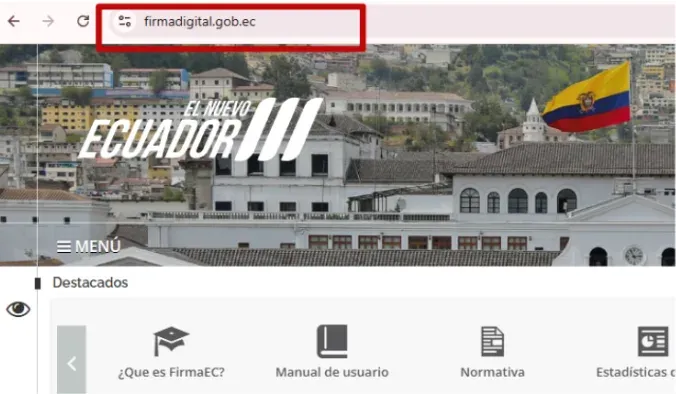
1. Ingresar al sitio web oficial
Abre el navegador y entra a www.firmadigital.gob.ec, el portal oficial de firma electrónica del Estado ecuatoriano.
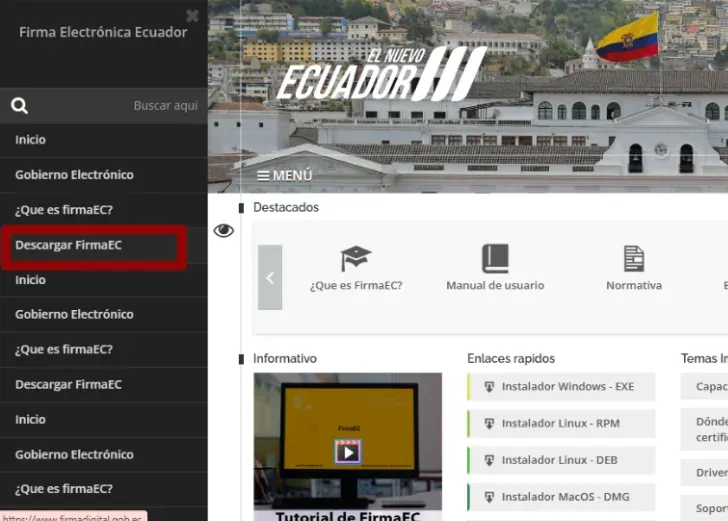
2. Seleccionar “Descargar FirmaEC”
En el menú principal, selecciona la opción Descargar FirmaEC.
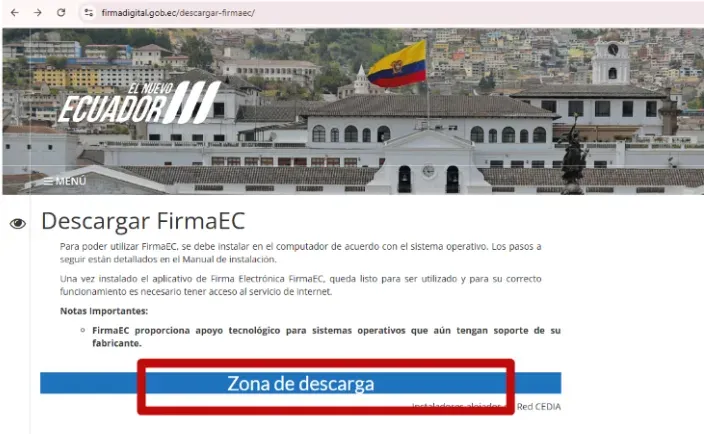
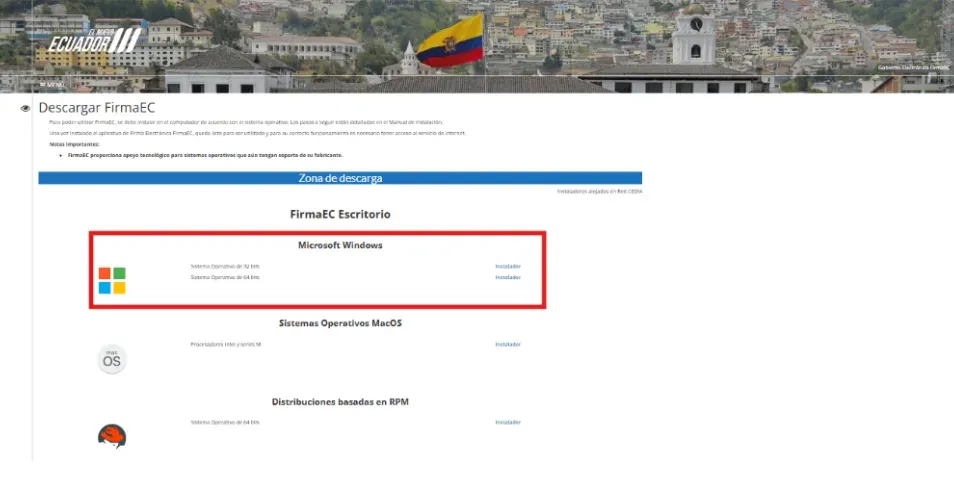
3. Buscar la sección “Zona de descarga”
En la página de descarga, ubica la sección Zona de descarga, donde están los instaladores de FirmaEC Escritorio por sistema operativo.
4. Seleccionar el instalador para Windows
En la sección Microsoft Windows, elige Sistema Operativo de 32 bits o de 64 bits, según corresponda a tu equipo (los Windows actuales son de 64 bits).
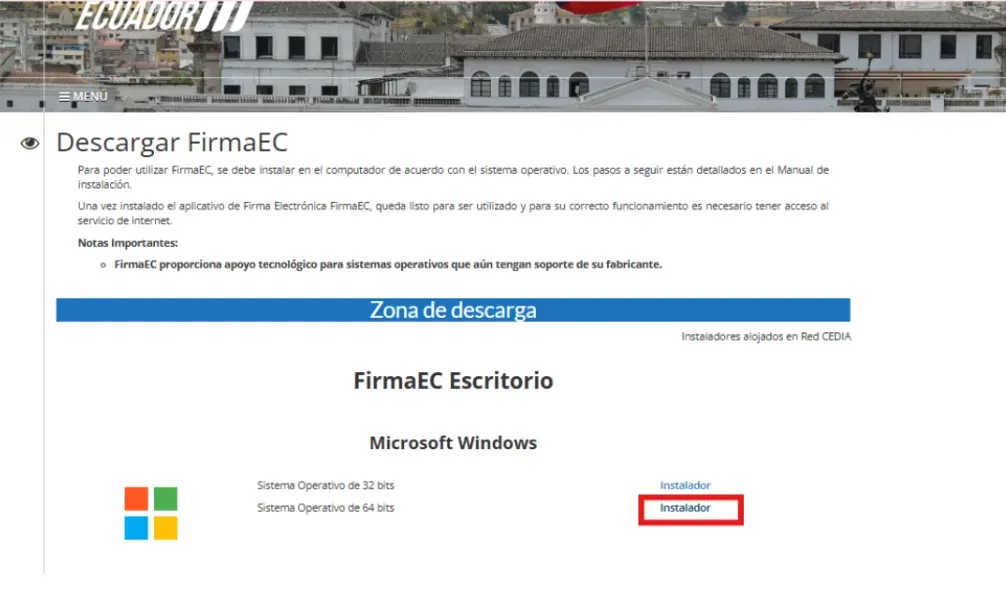
5. Hacer clic en “Instalador”
Haz clic en el enlace Instalador de la opción correspondiente para iniciar la descarga.
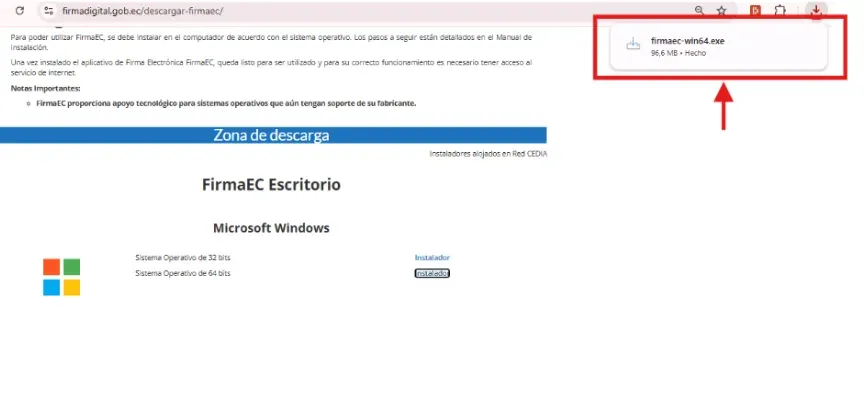
6. Esperar a que el archivo se descargue
Espera a que el archivo firmaec-win64.exe se descargue completamente en el dispositivo.
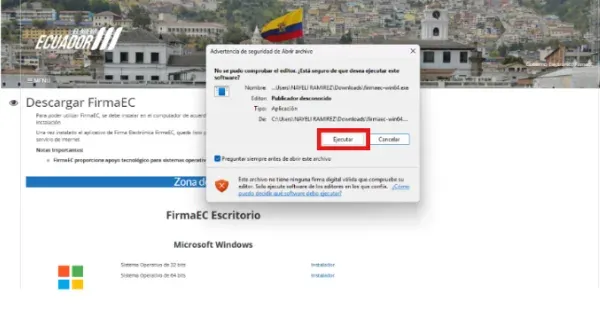
7. Abrir el instalador y dar clic en “Ejecutar”
Una vez descargado, abre el archivo instalador y haz clic en Ejecutar cuando Windows muestre la advertencia de seguridad — es lo esperable con instaladores de fuera de la tienda Microsoft.
8. Abrir la aplicación FirmaEC
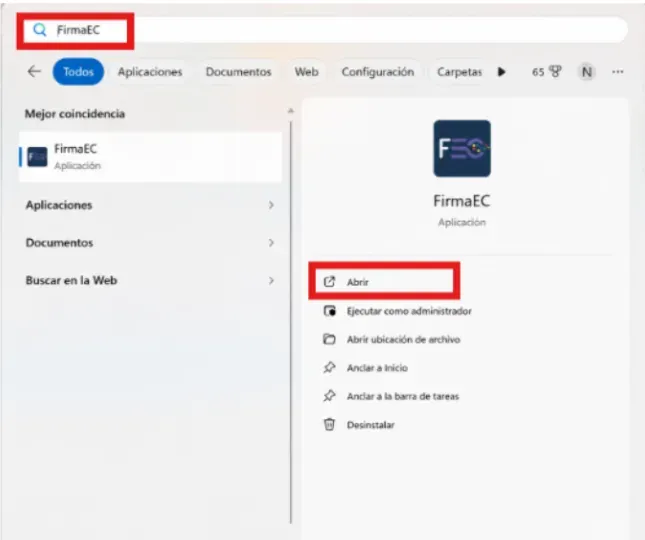
En el buscador de Windows, escribe FirmaEC y selecciona la aplicación para iniciar el programa.
9. Verificar la instalación
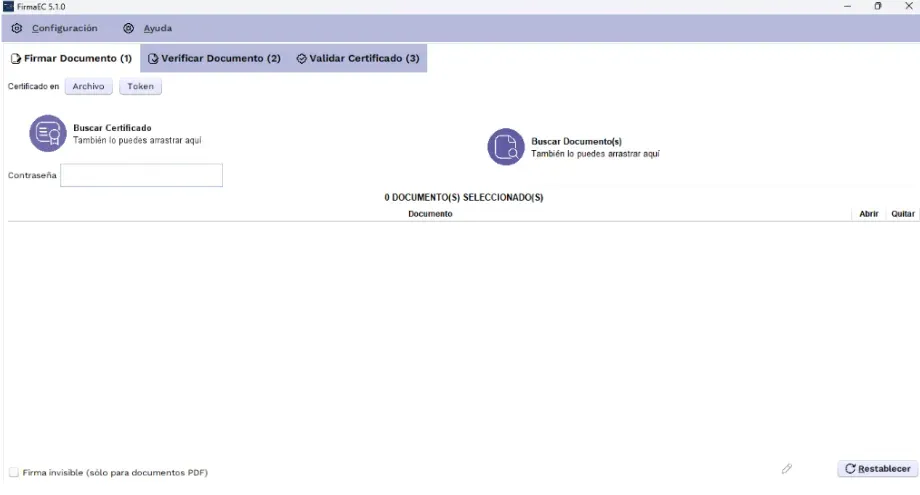
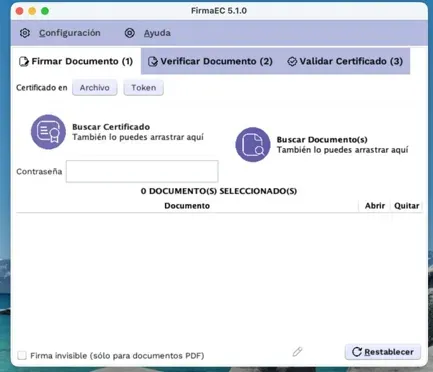
Espera a que se abra la pantalla principal de FirmaEC. Si se muestran las opciones Firmar Documento, Verificar Documento y Validar Certificado, la instalación se realizó correctamente. Para su correcto funcionamiento, se necesita conexión a internet.
💡 Si la aplicación no abre o se cierra al instante, el sospechoso #1 es Java ausente o desactualizado. Instálalo/actualízalo y reintenta antes de buscar causas exóticas.
Cómo instalar FirmaEC en macOS
El paso a paso completo en Mac (procesadores Intel y series M), con capturas reales:
1. Ingresar al sitio web oficial
Abre el navegador y entra a www.firmadigital.gob.ec, el portal oficial de firma electrónica del Estado ecuatoriano.
2. Seleccionar “Descargar FirmaEC”
En el menú principal, selecciona la opción Descargar FirmaEC.
3. Buscar la sección “Zona de descarga”
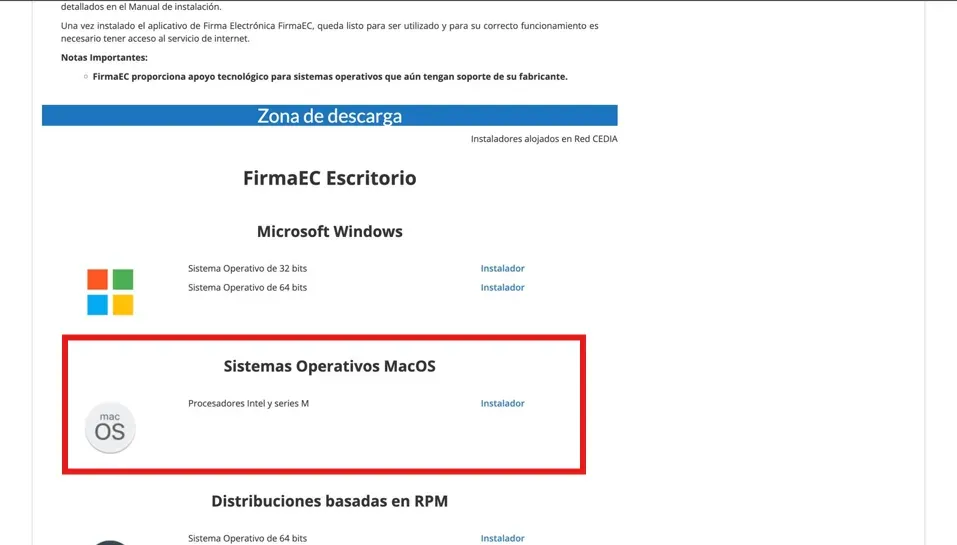
En la página de descarga, ubica la sección Zona de descarga, donde están los instaladores de FirmaEC Escritorio por sistema operativo.
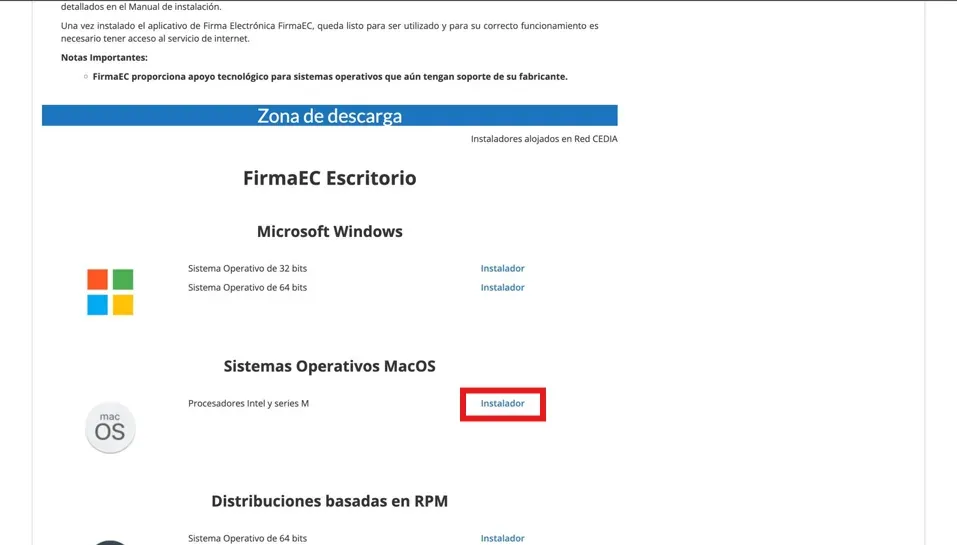
4. Seleccionar el instalador para macOS
En la sección Sistemas Operativos MacOS, ubica la opción Procesadores Intel y series M.
5. Hacer clic en “Instalador”
Haz clic en Instalador para iniciar la descarga de FirmaEC.
6. Esperar a que finalice la descarga
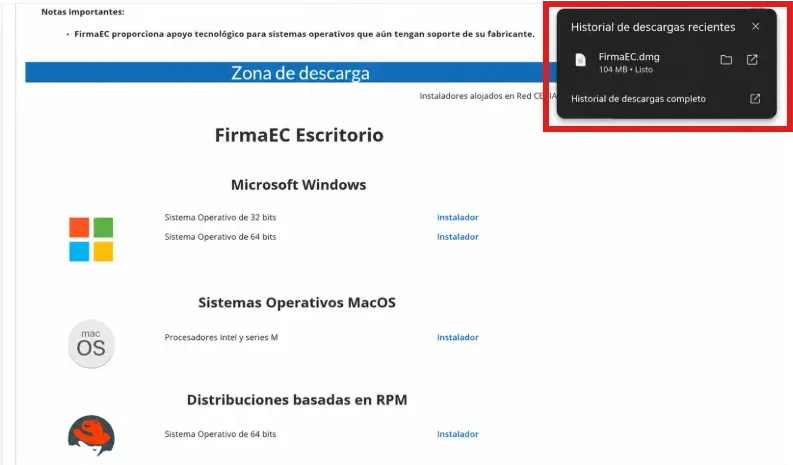
Espera a que el archivo FirmaEC.dmg se descargue completamente en el equipo. Una vez finalizada la descarga, haz clic sobre el archivo para abrirlo.
7. Instalar FirmaEC
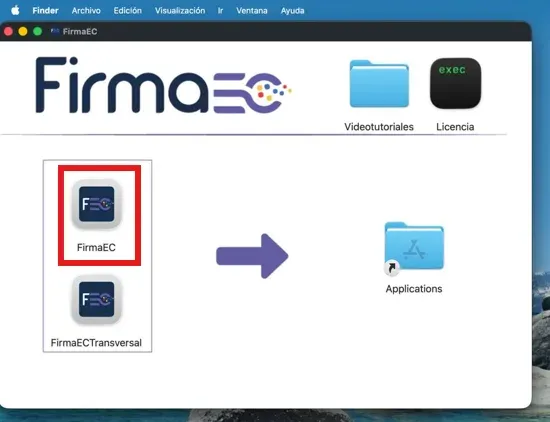
En la ventana del instalador, haz doble clic sobre el ícono FirmaEC para iniciar la instalación de la aplicación principal.
8. Instalar FirmaEC Transversal y confirmar la apertura
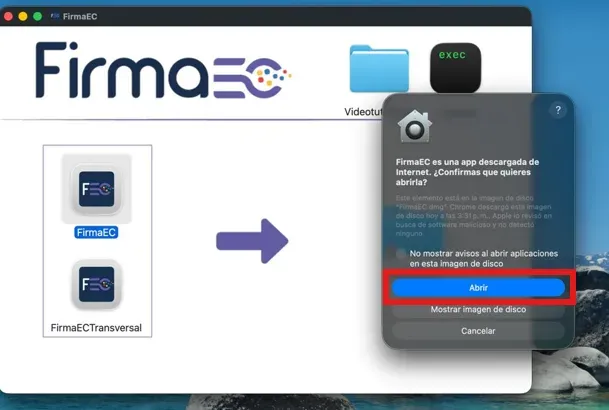
Haz doble clic en FirmaEC Transversal para completar la instalación. Si macOS muestra un mensaje indicando que la aplicación fue descargada de internet, haz clic en Abrir para autorizar su ejecución y continuar. No es un error de FirmaEC: es Gatekeeper, el guardián de seguridad de Apple, que desconfía por defecto de apps que no vienen de la App Store.
9. Verificar la instalación
Espera a que se abra la pantalla principal de FirmaEC. Si se muestran las opciones Firmar Documento, Verificar Documento y Validar Certificado, la instalación se realizó correctamente y la aplicación está lista para utilizarse.
⚠️ Lo que NO debes hacer en Mac: desactivar Gatekeeper globalmente “para que todo abra”. Autoriza solo FirmaEC; el guardián existe por algo. (Si el diálogo de apertura no aparece, la alternativa es: clic derecho sobre la app → Abrir → Abrir.)
Después de instalar: checklist de 2 minutos
- Firma de prueba hecha con tu .p12 (no esperes al documento urgente para estrenar).
- Tu certificado a mano: FirmaEC de escritorio te pedirá el archivo .p12 y su contraseña en cada sesión de firma — ten clara su ubicación. Si aún no lo tienes, mira qué es el certificado P12.
- Actualizaciones: cuando el sitio oficial publique nueva versión, actualiza desde ahí mismo. Versiones viejas son la causa típica de incompatibilidades con Quipux.
¿La instalación salió bien pero la firma falla — contraseña rechazada, certificado no reconocido, errores de Java a medio camino? Ese es otro capítulo: errores comunes de FirmaEC.
Preguntas frecuentes
¿FirmaEC de escritorio es gratis también?
Sí, todas las versiones de FirmaEC son gratuitas. Lo único con costo es tu certificado de firma electrónica.
¿Puedo tenerla instalada en dos computadoras?
Sí, sin límite. Y tu mismo certificado .p12 sirve en todas.
¿Funciona sin internet?
La firma de escritorio puede operar localmente, pero funciones como la hora de servidor confiable y la validación requieren conexión. En la práctica: úsala conectado.
Mi antivirus marcó el instalador, ¿qué hago?
Primero confirma que descargaste del sitio oficial — si fue de cualquier otro lado, bórralo y descarga de la fuente correcta. Los falsos positivos con apps Java existen, pero la regla es: origen oficial o nada.
Instalada la herramienta, falta tu firma
En FirmaOk emites tu certificado .p12 en minutos, 100% en línea — listo para tu primera firma en FirmaEC, con soporte por WhatsApp si algo se atraviesa.
¿Te sirvió este artículo? Marca a FirmaOK como fuente preferida y aparecerá más en tus resultados de Google.
Añadir a fuentes preferidasEquipo FirmaOK
Especialistas en firma electrónica
Equipo editorial de FirmaOK, especializado en firma electrónica y certificados con validez legal en Ecuador.
Artículos relacionados

Cómo cambiar tu actividad económica en el SRI (guía 2026)
Cambia o agrega tu actividad económica en el RUC desde SRI en Línea: 17 pasos con capturas reales, del inicio de sesión al correo de confirmación del SRI.

Cómo validar documentos con FirmaEC, paso a paso (2026)
Valida un documento firmado con FirmaEC en un minuto: qué muestra el validador, cómo leer cada resultado y qué hacer cuando la validación falla.

Cómo firmar con FirmaEC en la computadora (escritorio), paso a paso
Firma un PDF con FirmaEC de escritorio gratis y en 2 minutos: carga tu certificado .p12 o token, el documento, estampa la firma y verifica el resultado.
¿Listo para tu firma electrónica?
Obtén tu certificado con validez legal en minutos, 100% en línea.
Ver planes